
What is Dashboard
Dashboard คือ Visualization Tool อย่างหนึ่งที่เราใช้ดูหรือติดตาม performance ขององค์กรของเรา โดยเฉพาะกับผู้บริหารที่ใช้เพื่อประกอบการตัดสินใจและกำหนดทิศทางขององค์กร
Dashboard ถือว่าเป็นหนึ่งใน output ของงาน Data Analytics เลยครับ ตาม workflow Query -> Transform -> Export -> Connect to Dashboard หรือ ที่สาย Data รู้จักกันดีว่า ETL (Extract -> Transform -> Load)
แล้วทำไมเราถึงต้องใช้ Dashboard ? (Why Dashboard ?)
ผมสรุปนิยามในมุมของผมที่ได้จากการทำงานว่า Dashboard เปรียบได้กับ “กราฟ (Chart) ที่อัพเดทข้อมูลได้เอง” เพราะ Data Analyst (DA) อย่างพวกเราคงไม่อยากจะ ทำตาม workflow ด้านบนซ้ำๆทุกครั้งที่ต้องการอัพเดทข้อมูลนะ 555+
และเนื่องจาก user จะเห็นข้อมูลที่อัพเดทอยู่เสมอทำให้ make decision ได้เร็วโดยเสียเวลาการเตรียมข้อมูลน้อยมาก ซึ่งไม่ว่าจะมีการลิสข้อดีออกมากี่ข้อก็ตาม สิ่งสำคัญที่เราจะได้จากการใช้ Dashboard คือ
Dashboard คือ “การตัดสินใจที่ เร็ว (Fast) และ มีประสิทธิภาพ (Efficient) “
แค่เห็นก่อน และตัดสินใจก่อนคนอื่นก็นับว่าได้เปรียบแล้ว เหมือนอยู่บนเรือ Flying Dutchman แต่คนอื่นอยู่บนเรือส่งสินค้า เพราะ
“ความไวเป็นเรื่องของปีศาจ”

Looker Studio คืออะไร?
Platform ที่ทำ Data visualization ได้หลักๆก็มี Looker Studio, Power BI และ Tableau โดย Looker Studio ชื่อนี้หลายคนอาจจะยังไม่รู้จัก แต่ถ้าพูดถึงชื่อเดิม “Google Data Studio” แล้วน่าจะร้อง อ๋อ กันแน่นอนครับ
ซึ่งถ้าสรุปจากบทความ Bringing together the best of both sides of BI with Looker and Data Studio ที่ทาง Google ได้ออกมาอธิบายด้วยตัวเองแล้ว
“Users will now be able to access and import governed data from Looker within the Data Studio interface, and build visualizations and dashboards for further self-serve analysis.”
หมายความว่า users อย่างพวกเราจะสามารถเข้าถึงและใช้งาน Data ที่อยู่ภายใต้การดูแลของ Looker โดยการแสดงผลจะใช้ interface ของ Google Data Studio
(Looker แต่เดิมเป็นบริษัทที่ทำเกี่ยวกับ platform สำหรับงาน BI (Business intelligence) และ Analytics อยู่แล้ว ซึ่งถ้าไม่ได้เกิดการ colab กันอาจจะได้เห็นผู้เล่นรายใหญ่อย่าง Google Data Studio, Tableau, PowerBI และ Looker แข่งขันกันในตลาด)
“Looker ให้ใช้งาน Data
Google ให้ใช้งาน Interface(Visualization)”
Why Looker Studio?
ข้อดีที่ผมเลือกใช้ Looker Studio ในการทำ Dashboard คือ
- ฟรี (อันนี้ปัจจัยหลักเลย 555+)
- เชื่อมต่อข้อมูลได้หลาย โดยเฉพาะอย่างยิ่งกับผู้ที่มีการใช้ Google service เป็นหลักเช่น Google Sheet, Big Query, etc.
- Interface สำหรับการสร้าง Chart ที่เรียบง่าย เหมาะสำหรับผู้เริ่มต้นทำงานกับ Dashboard (แค่เคยใช้ Excel กับ Power Point มาก็ใช้งานได้แล้ว ง่ายจนงง)
สมัครใช้งาน Looker กัน
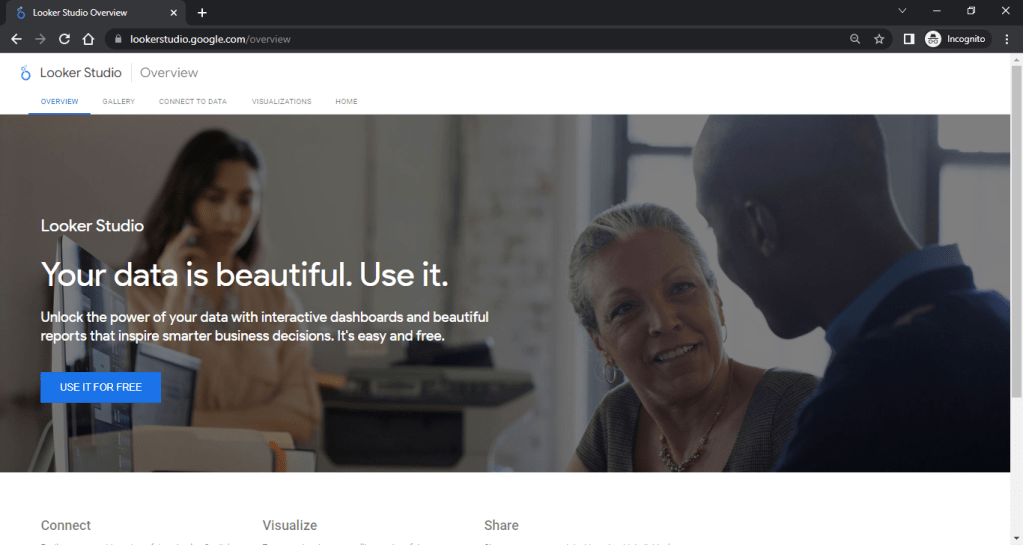
1. ให้เราเข้าไปที่หน้าเว็บของ Looker Studio ตาม linkนี้ได้เลยครับ https://lookerstudio.google.com เมื่อเข้ามาแล้วจะมาอยู่ที่หน้า home page
2. เลือก USE IT FOR FREE ที่อยู่ในหน้าแรก เพิ่มเริ่มสมัครใช้งาน
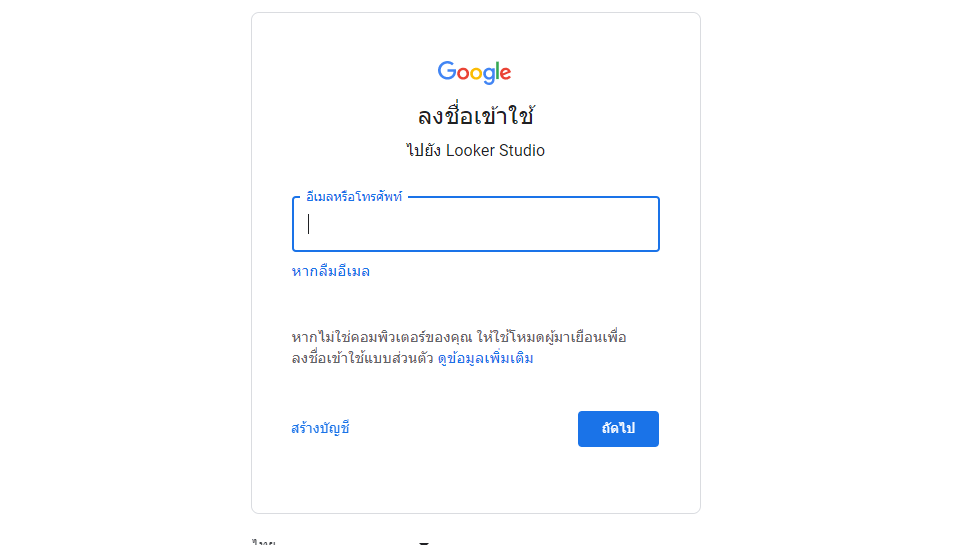
3. ระบบจะให้เราลงชื่อ login บัญชี google ก่อนเข้าใช้งาน ให้เราใส่ email หรือ เบอร์โทรศัพท์ของบัญชีเรา แล้วกด “ถัดไป” จากนั้นก็ให้เราใส่ password ของเราด้วย
ปล. หากยังไม่มีบัญชี Google ให้สมัครสร้างบัญชีที่ “สร้างบัญชี” ให้เรียบร้อยก่อนนะครับ
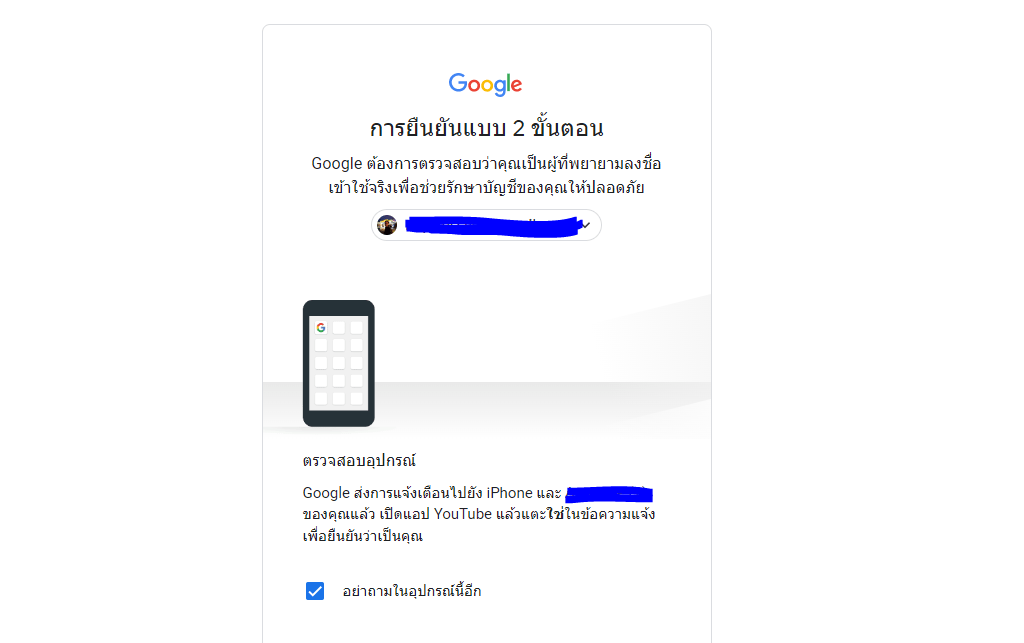
4. หากมีหน้ายืนยันตัวตน 2 ขั้นตอนขึ้นมา ให้ทำการยืนยันตัวในตามคำแนะนำในมือถือของเรา
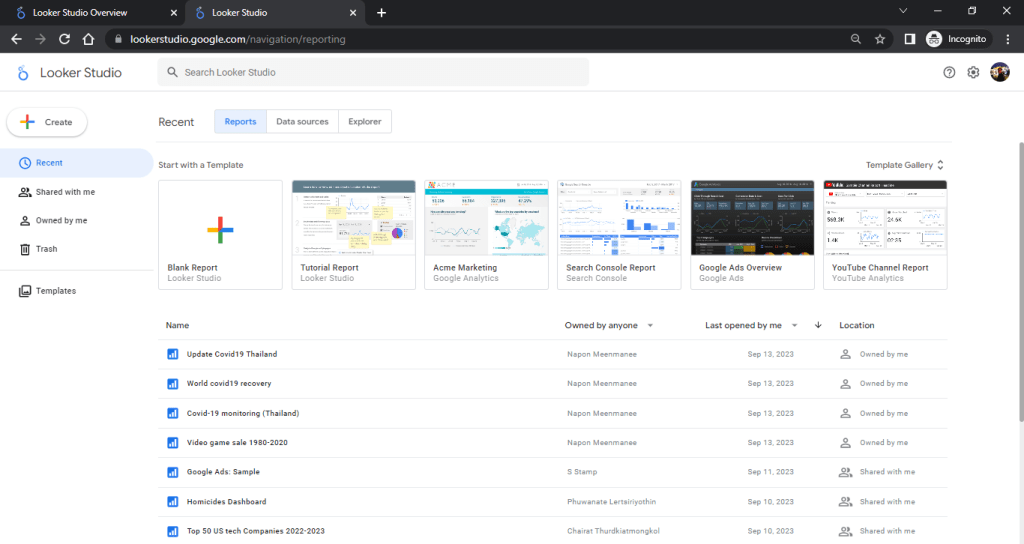
5. จากนั้นเราจะเข้ามาหน้า navigation ซึ่งเป็นหน้าหลักในการ เปิด-สร้าง-แชร์-ลบ Looker studio
เริ่มต้นสร้าง report
6. ให้เลือก Create > Report หรือเลือก Blank Report เพื่อสร้าง report ใหม่ขึ้นมา
7. สุดท้ายเราจะเข้ามาสู่หน้า report ที่ใช้ในการสร้าง Data Visualization หรือ Dashboard ของเราครับ
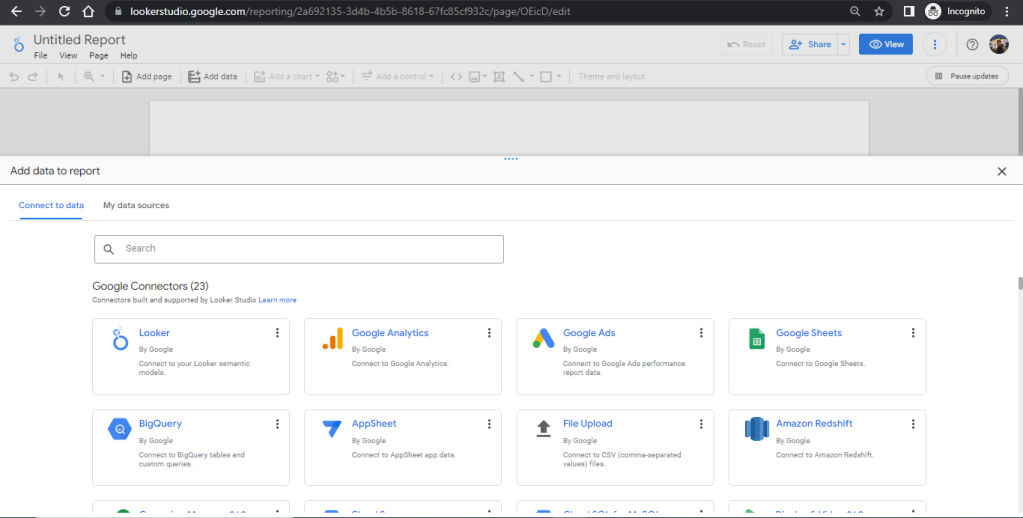
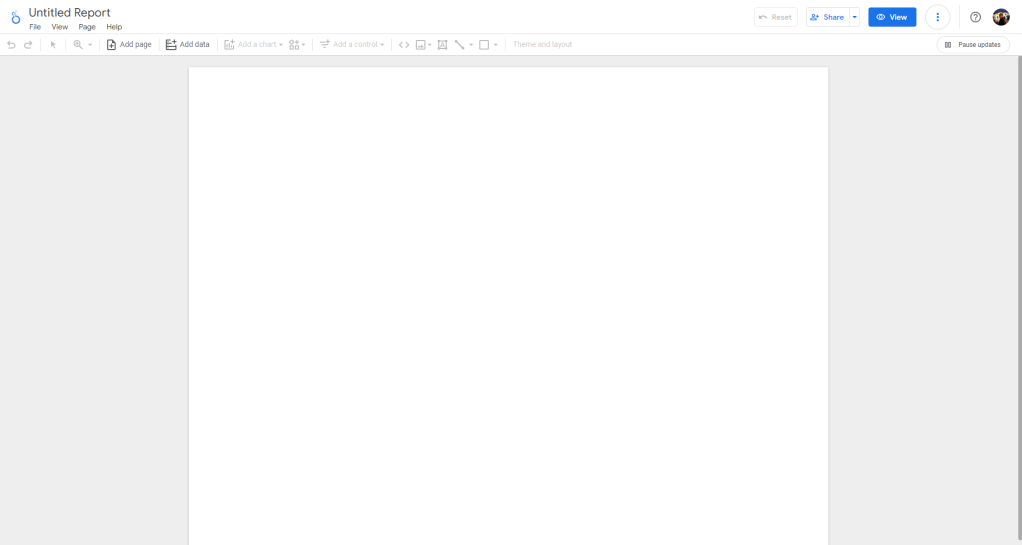
ถึงตรงนี้เป็นยังไงกันบ้างครับ ง่ายมากเลยใช่ไหมครับ ในบทต่อไปเราจะมาพูดถึงการ import ข้อมูลจาก Data source เพื่อนำไปใช้สร้าง Data Visualization ของเราต่อไปครับ
 DataTrippu