
สวัสดีครับ ใน ep นี้เราจะมาลองนำ Data เข้ามาที่ Dashboard เพื่อเตรียมสร้าง Chart ของเรากันครับ ถ้าใครยังไม่มี user สำหรับใช้งาน Looker สามารถย้อนกลับไปดูใน ep1:เริ่มต้น Looker Studio (Google Data Studio) ง่ายๆ
ก่อนที่เราจะเริ่มสร้าง Chart ยังมีเรื่องที่ทุกคนต้องรู้ก่อน เพราะถ้าเข้าใจเรื่องนี้เราจะสามารถสร้าง chart ได้โดยไม่ต้องจำเลย ความเข้าใจอยู่นานกว่าการจำ แถมเรายังนำความรู้เรื่องนี้ไปใช้กับ platform อื่นได้ด้วย (สอน Looker แต่ทำ Tableau, Power BI ได้เฉย 555)
Content List
- สร้าง Dashboard ต้องรู้เรื่อง Dimension and Measure
- Import/Connect Data และ Resource ที่ Looker Studio รองรับ
- Review Data Type เรื่องเล็กๆที่ไม่ควรมองข้าม
- สอนสร้าง Chart ใน Dashboard เพื่อดูข้อมูลเบื้องต้น
สร้าง Dashboard ต้องรู้เรื่อง Dimension and Measure
ความเข้าใจเรื่อง Dimension และ Measure จะช่วยให้เราสามารถเซ็ทการแสดงผลของ chart บน Dashboard ได้ถูกต้อง
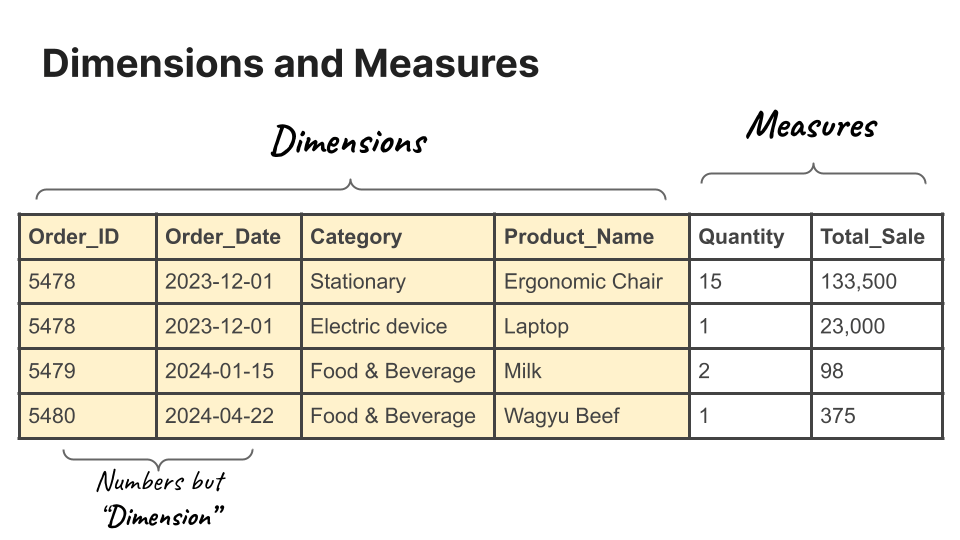
เรามาเริ่มจาก Measure กันก่อนเลย (ใน Looker นั้น Measure ก็คือ Metric นะครับ)
Measure คือค่า(value) ที่เป็นตัวเลขในตารางของเรา ตัวเลขที่จัดว่าเป็น Measure นั้นจะต้องนำไปคำนวณต่อได้ เช่น บวก ลบ คูณ หาร หรือแม้แต่หาค่าทางสถิติได้ (sum, mean, min, max, count) ดังนั้นตัวเลขเช่น รหัสประชาชน วันเดือนปี เราจะจัดเป็น Dimension ครับ
Dimension คือข้อมูลที่ไว้แบ่ง category ของ row หรือ record นั้นในตาราง นอกจากตัวเลขตามที่ว่ามาแล้วก่อนหน้านี้ ก็จะมีแบบเป็น text ใช้ในการแบ่ง category ด้วย เช่น ประเทศ จังหวัด หมวดหมู่ กลุ่มสินค้า ฝ่าย แผนก ตำแหน่ง etc. โดย Dimension จะใช้เป็นหลักในการ สรุปข้อมูลแยกตาม category (summarize by category)
ผมขอยกตัวอย่าง used case เวลาใช้งานจริงเพื่อให้เห็นภาพนะครับ
1. ผลรวมของยอดขาย (measure) แยกตาม Category สินค้า (dimension) (ข้อนี้ตามรูปตัวอย่างด้านบนเลยครับ)
2. ค่าเฉลี่ยของอายุประชากร(measure) แยกตามแต่ละประเทศ (dimension)
3. จำนวนผู้ป่วยที่มารับการรักษา (measure) แยกตามคลินิก (dimension 1) และแยกเป็นรายปี (dimension 2)
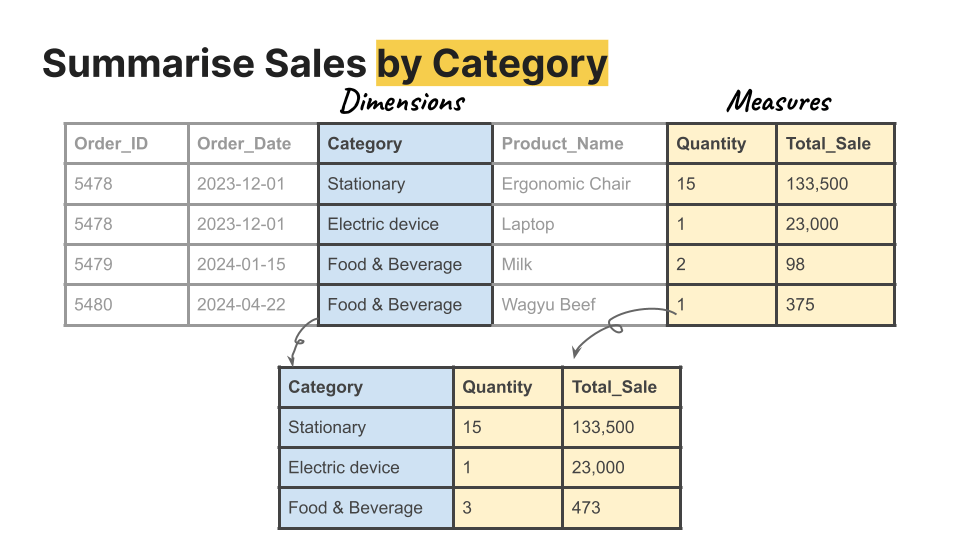
ทุกคนเห็นไหมครับว่า measure แต่ละตัวจะวิ่งไปรวมอยู่ใน category ของตัวเองแล้วสรุปข้อมูลตามที่เราสนใจได้เลย
Import/Connect Data
ก่อนะไปลุยเรื่องการ import data นั้น ผมอยากให้แชร์ให้ทุกคนก่อนว่า dataset ที่นำมาใช้ครั้งนี้คือ Video Game Sales.csv ที่แชร์ให้อยู่บน Kaggle เว็บตัวตึงที่สาย Data ต้องเคยเข้าไปใช้งานกัน เพื่อนๆสามารถเข้าไปโหลดได้ตามลิ้งข้างล่างนี้เลยครับ
Download link: Video Game Sales
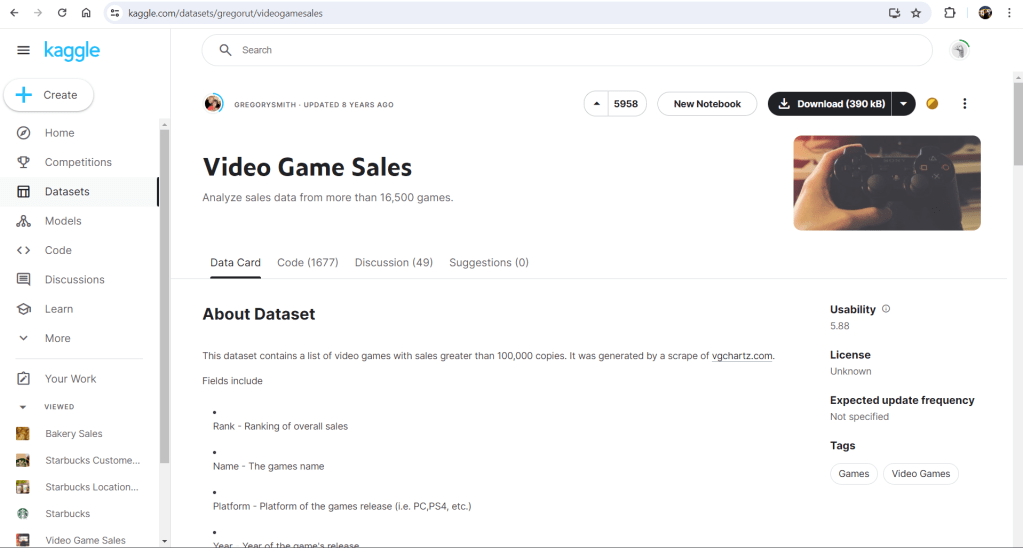
สามารถดูตัวอย่าง Dataset ก่อนโหลดได้ด้วย
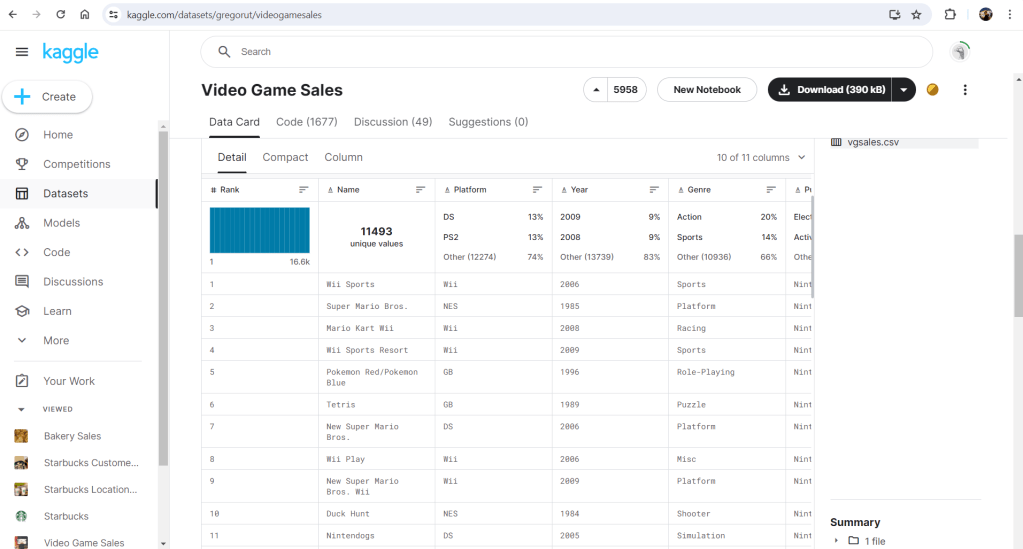
Resource ที่ Looker Studio รองรับ
หลังจากที่สมัครใช้งาน Looker และสร้าง report ใหม่ขึ้นมาแล้ว จะมีแถบ Add data to report ขึ้นมาให้เราเลือกวิธีที่จะ import ข้อมูลของเราเข้ามาใน Looker ซึ่งหลักที่จะได้ใช้บ่อยก็จะมี Google Sheet, File Upload, BigQuery, Google Analytics และ SQL Data จาก platform ต่างๆ
นอกจากที่ยกตัวอย่างมาให้ข้างต้นแล้วยังสามารถ connect data ได้อีกหลาย source มากๆ สามารถไปศึกษาดูเพิ่มได้ตามลิ้งนี้เลย
Looker Studio Connector: https://lookerstudio.google.com/data
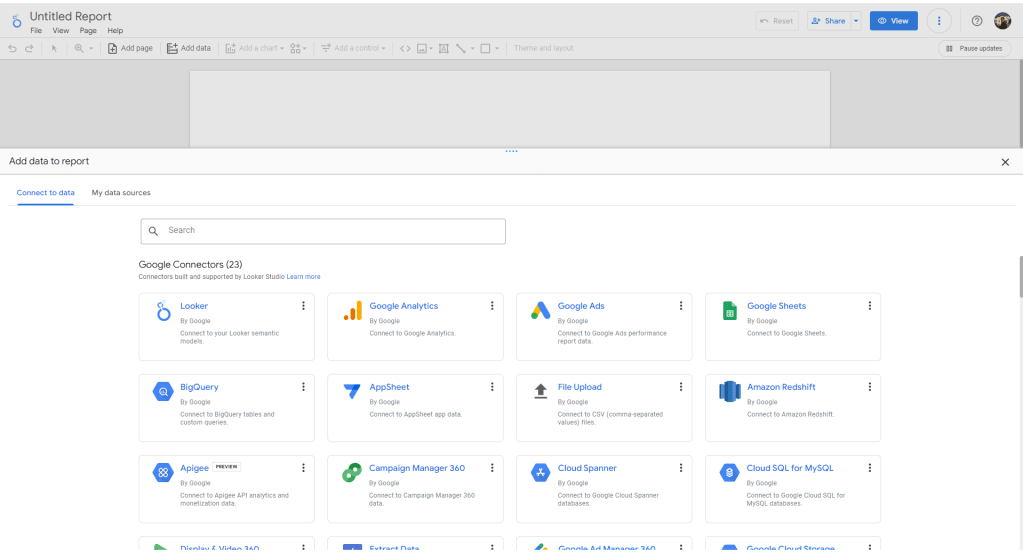
1. Connect Data
- เนื่องจากไฟล์ที่เราใช้เป็นสกุล CSV ดังนั้นให้เราเลือก File Upload > CLICK TO UPLOAD FILES
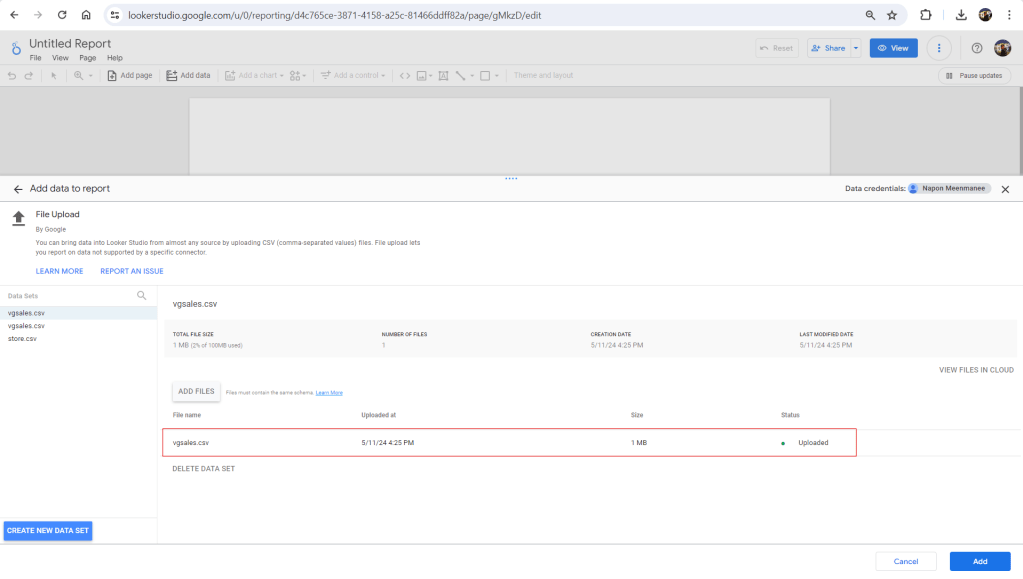
- จากนั้นให้ไปที่ folder ที่เห็นไฟล์ที่ download เอาไว้แล้วเลือก Open file (จะ Drag and Drop ไฟล์ก็ได้นะ)

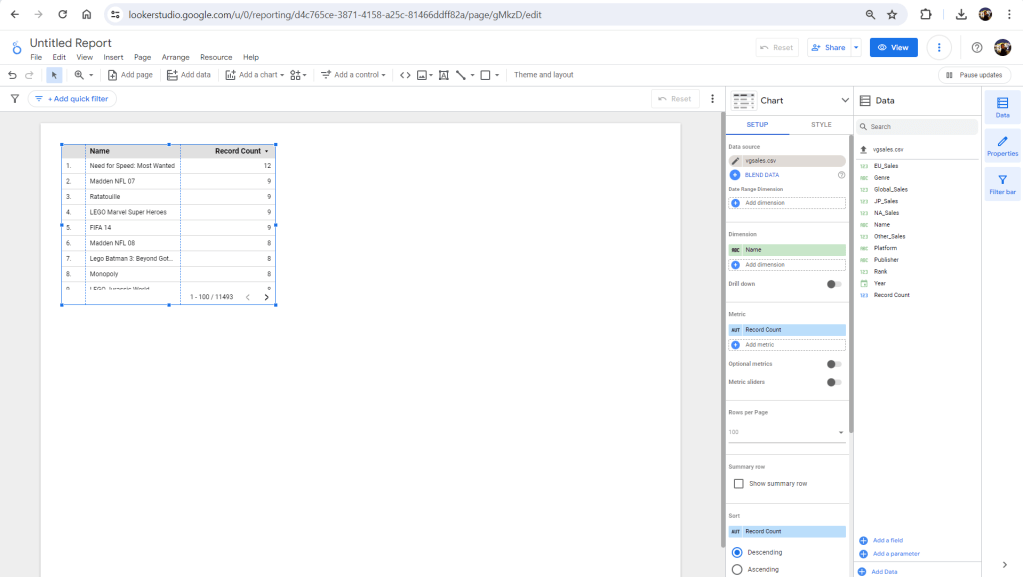
- จะมารายละเอียดไฟล์ที่ต้องการ upload ขึ้นมา ให้ click “Add” แล้ว Looker จะ preview asd
2. Review Data Type
สิ่งสำคัญหลังจากที่ upload data ขึ้นบน Looker แล้วคือการ รีวิว Data Type ของเราว่าถูกต้องหรือไม่ ซึ่งถ้าเราไม่ตรวจสอบก่อนต่อให้เป็นคนที่เชี่ยวชาญด้าน Data มากๆ ก็อาจจะ “ตกม้าตาย” จากข้อมูลที่ไม่ถูกต้องได้
“Data Type ผิด ก็อาจทำให้ข้อมูลใน Dashboard ผิดไปด้วย”
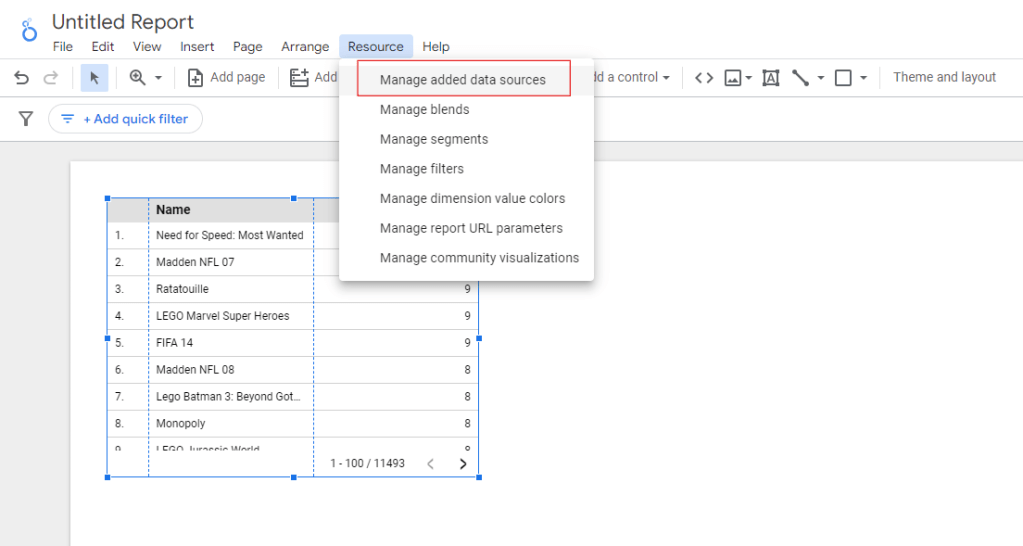
- ให้มาที่แถบเมนูด้านบนแล้วเลือก Resource > Manage added data sources
- จากนั้นเลือก Edit ที่ Data source ที่ต้องการเข้าไปดู
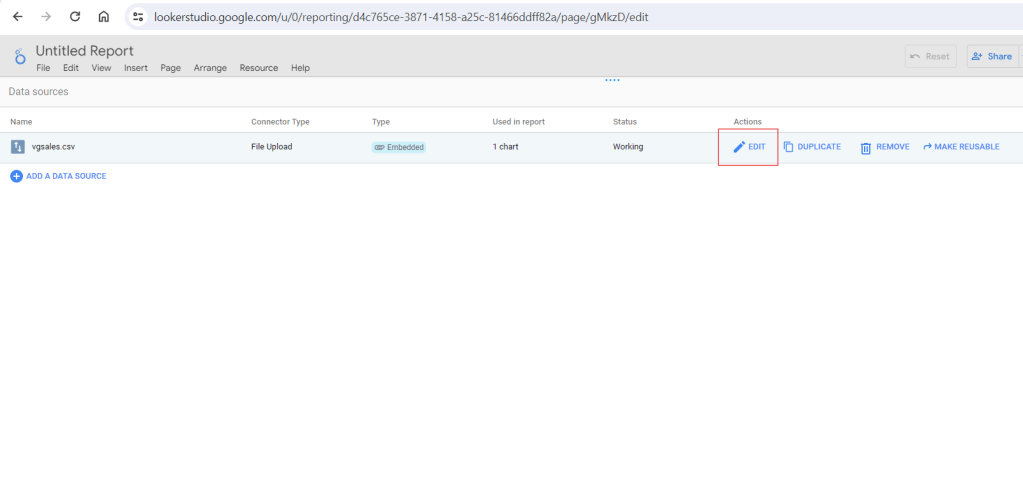
- ให้ตรวจสอบ Data Type ว่าถูกต้องตาม data ใน column นั้นไหม ถ้าต้องการแก้ ให้เลือกที่ลูกศรด้านขวามือเพื่อเปลี่ยน data type ใหม่
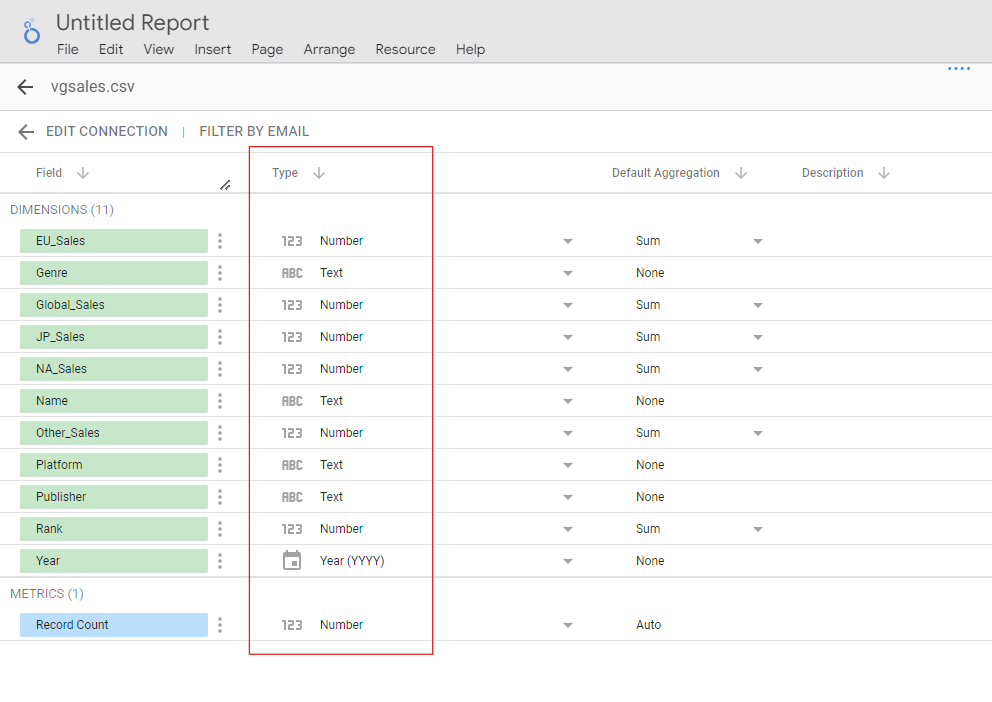
จากข้อมูลนี้จะเห็นว่า Rank จริงๆแล้วไม่ได้เป็น Number (Measure) ที่ต้องมีการเอาไปคำนวณ แต่จำทำหน้าที่เป็น Label (Dimension) มากกว่า ผมจึงเปลี่ยนมันให้เป็น Text แทน

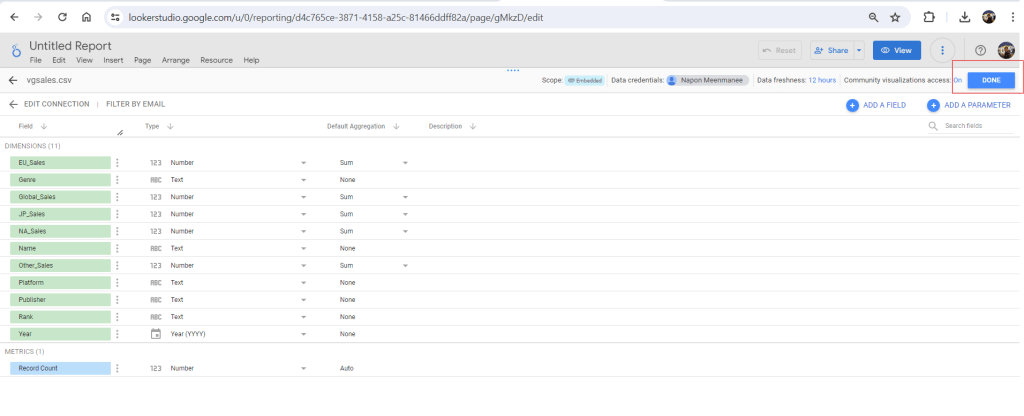
- เสร็จแล้วให้ click “Done” ที่ด้านขวามือครับ
3. สร้าง Chart เพื่อดูข้อมูลเบื้องต้น
เมื่อ Data เราพร้อมแล้วเดี๋ยวเรามาลองเพิ่ม Chart บางส่วนใน Dashboard กันเลยย
- เราสามารถคลิ๊กลาก Data ที่เราต้องการมาวางลงบน dashboard ได้เลย โดย Default จะแสดงเป็น Score Card
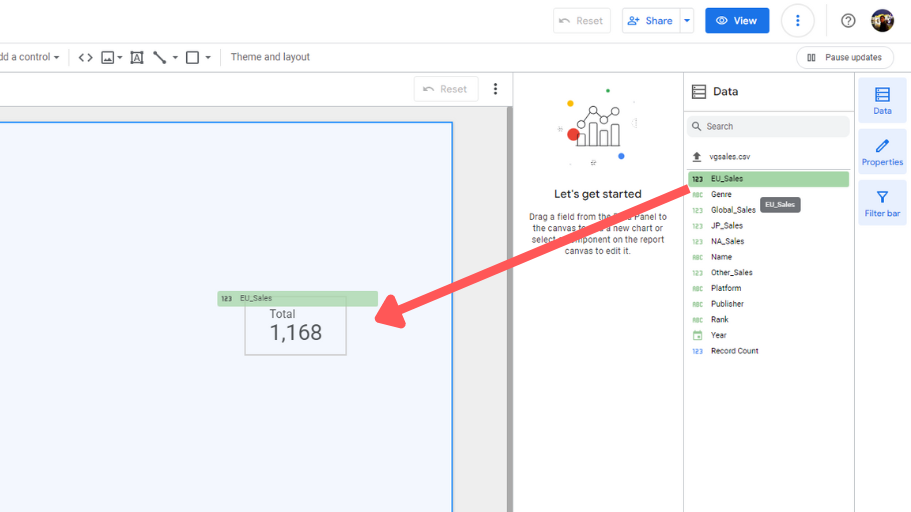
Score card จะแสดงค่า Sum ของ Data ตัวนั้น
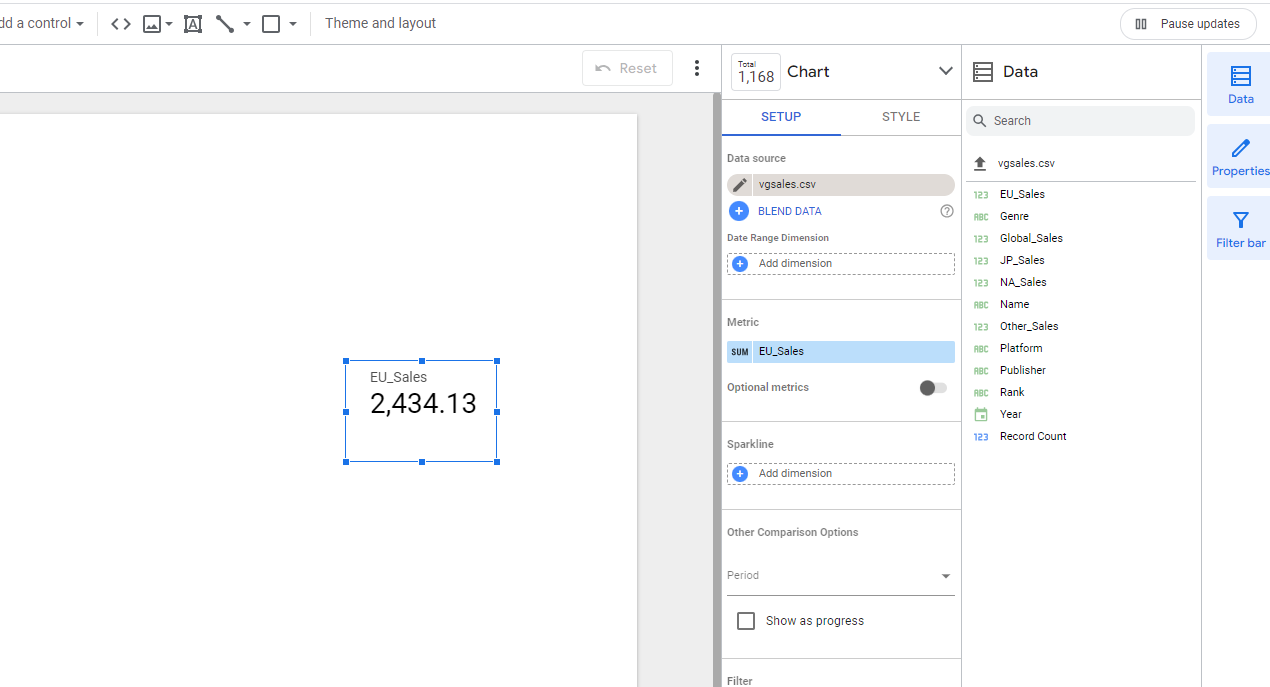
การจัดวาง Layout ของ Chart สามารถคลิ๊กลากไปวางตรงไหนได้หมดเหมือนกับการใช้ Power Point เลย (ง่ายเกิ๊น)
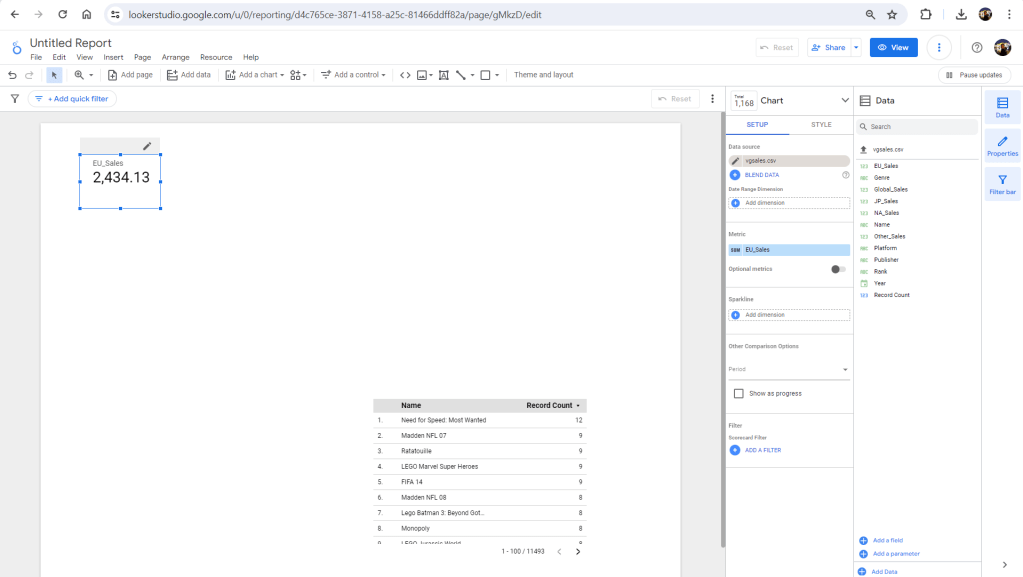
- เราสามารถเปลี่ยนรูปแบบ chart ได้โดยคลิ๊กที่ chart แล้วเลือกชนิดของ chart ที่ต้องการ
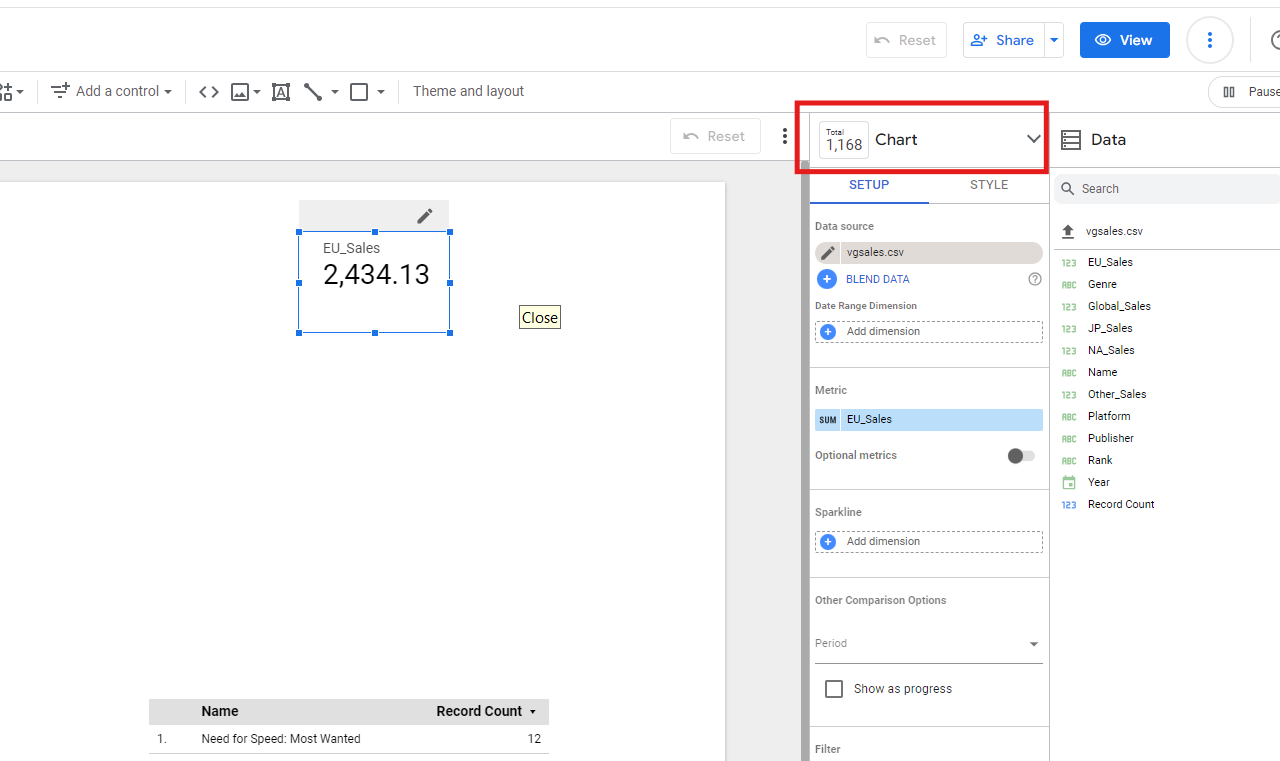

- ให้เลือก chart type ใหม่ที่ต้องการโดยผม ขอเริ่มจาก Pivot table ก่อนครับ
หลังจากเลือก Pivot table แล้ว chart ของเราจะ error ดังภาพ ไม่ต้องตกใจไปครับ ที่มัน error เพราะข้อมูลเรามีหลาย record จนไม่สามารถแสดงผลได้ โดยการจะให้มันแสดงผลได้อย่างสมบูรณ์จะต้องใส่ข้อมูลเข้าไปเพิ่ม
มาถึงตรงนี้ทุกคนจำได้ไหมครับ ข้อมูลที่เราใส่มาครั้งแรกเป็น Dimension หรือ Measure ???
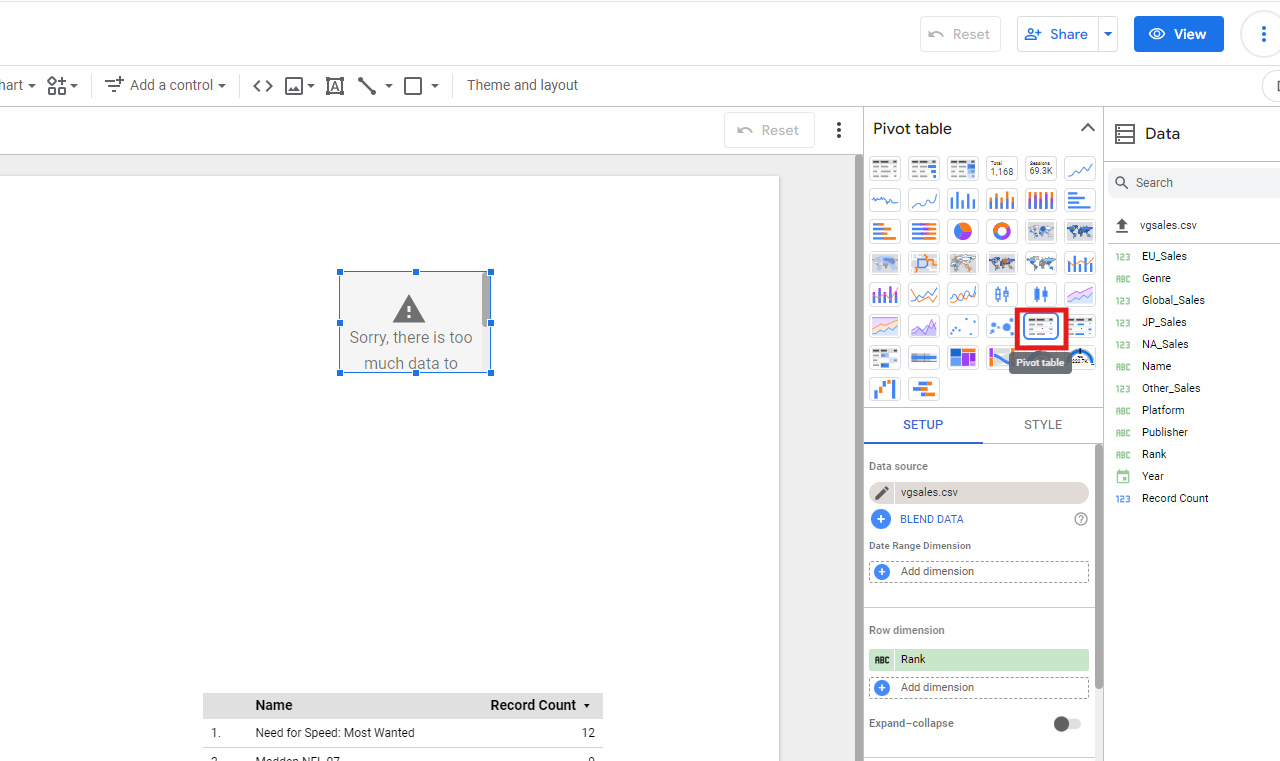
เฉลย: ข้อมูลที่ใส่มาครั้งแรกคือ Measure นะครับ โดยการจะให้มันแสดงผลได้อย่างสมบูรณ์จะต้องใส่ Dimesion เข้าไปเพื่อรวมกลุ่มข้อมูลก่อน
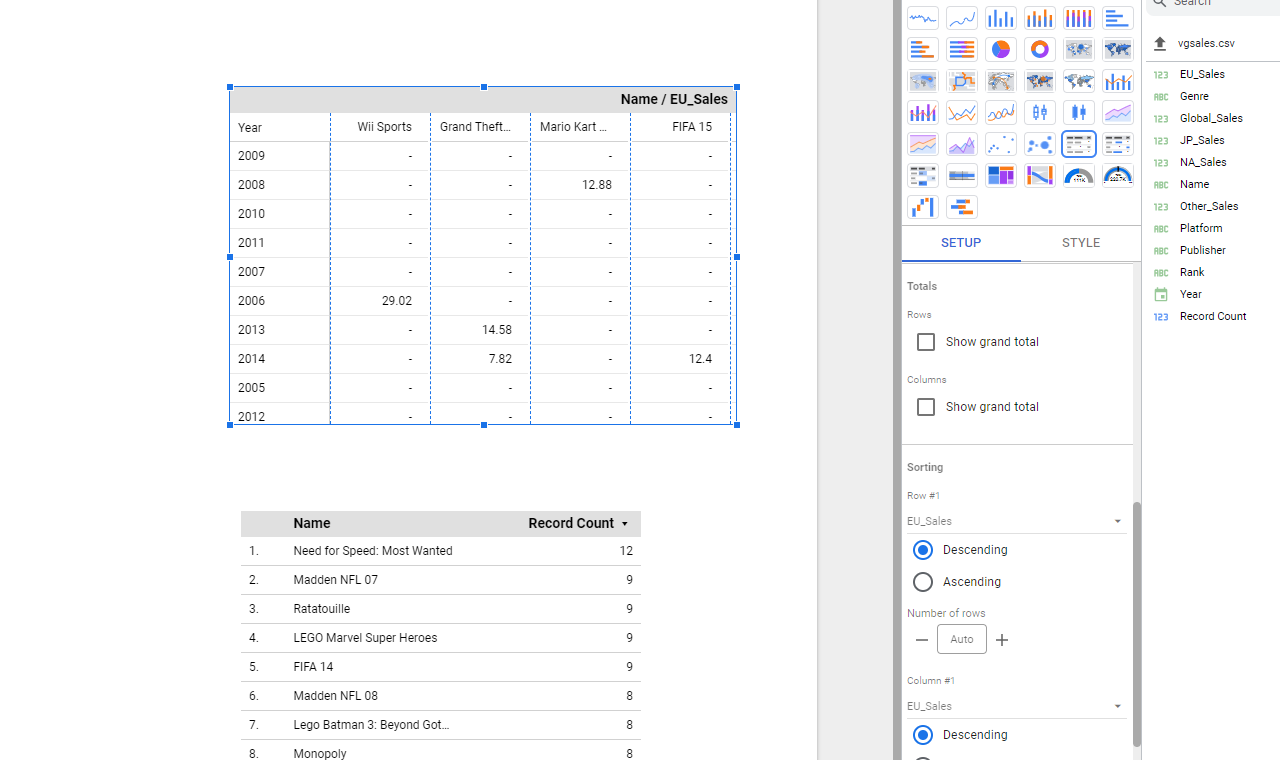
- ให้เราลองลาก Year มาใส่ ในข้อ Row dimension ในแถบ Setup โดยวางทับแทน Rank ไปได้เลย แล้วเราจะได้ Pivot table ขึ้นมาครับ

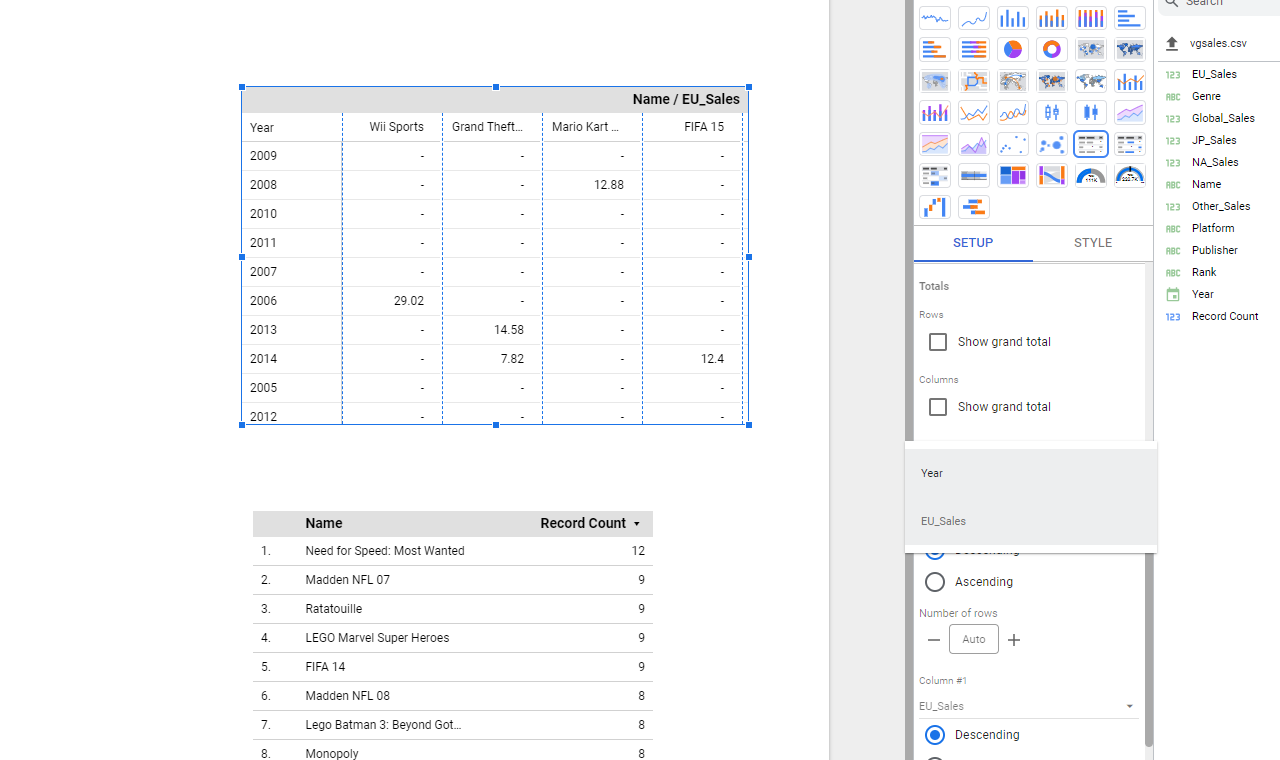
- จะเห็นว่าข้อมูลใน Table ของเราไม่ได้เรียงตามปี ให้เรามาดูที่หัวข้อ Sorting ใน Setup ครับ
ให้เปลี่ยน EU_Sales ใน Row #1 เป็น Year เท่านี้ข้อมูลใน Table ก็จะเรียงตามปีให้เราแล้วครับ- Descending order: เรียงจากมากไปน้อย
- Ascending order: เรียงจากน้อยไปมาก
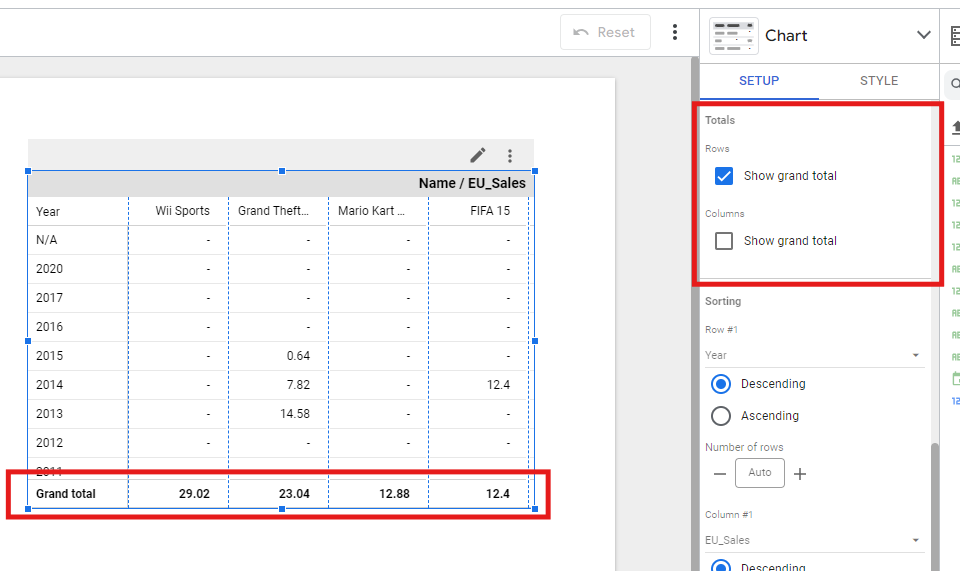
- เรามา Total row กันครับโดยเลือก check box ที่ หัวข้อ Totals > Rows > Show grand total
- หรือถ้าเราอยากเปลี่ยน table นี้ เป็น chart แบบอื่นก็ลองเลือกเปลี่ยนดูได้เลย
chart จะแสดงผลโดยยึดตาม Dimension และ Measure ที่เราได้ set เอาไว้ครับ
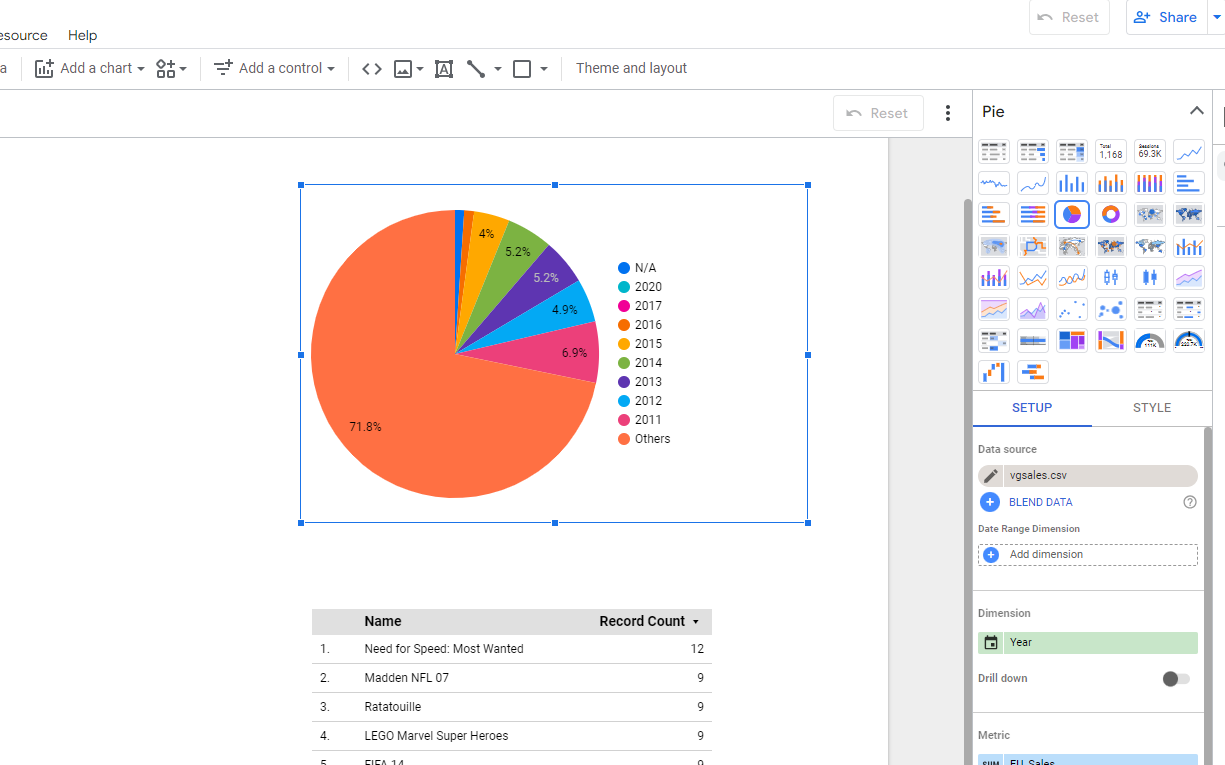
ในแถบ Setup และ Style ยังมีอีกหลายอย่างที่เราสามารถเข้าไปตั้งค่า (คล้ายกับการ customize chart ใน Excel, Google Sheet เลย)
แล้วเราก็จะได้ chart ที่จะแสดงข้อมูลเพื่อตอบโจทย์
“ผลรวมของยอดขายใน EU (measure) แยกเป็นรายปี Year (dimension)”
การสร้าง Dashboard ไม่ได้ยากเลยใช่ไหมทุกคน เพียงแค่เราเข้าใจเรื่อง Dimension และ Measure ก็ทำได้เลย แถมความรู้เรื่องนี้ยังเอาไปปรับใช้ได้กับ platform อื่นในการสร้าง Dashboard ได้อีกด้วย เพราะความรู้มันสามารถเชื่อมถึงกันได้เมื่อเราสะสมมันมากพอ เหมือนกับที่ Steve Jobs ได้กล่าวไว้เลย
“You can’t connect the dots looking forward; you can only connect them looking backward. So you have to trust that the dots will somehow connect in your future“

ใน ep. หน้าทุกคนจะได้ลองสร้าง chart ที่หลากหลายมากขึ้น ถือเป็นการ Connect the dots เพื่อสร้าง Dashboard ที่เหมาะสำหรับการนำไปใช้งานจริงได้ แล้วเจอกันนะครับ 😁
 DataTrippu