
ตาม Concept ของ Looker Studio จริงๆ แล้วสิ่งที่เรากำลังสร้าง Visualization อยู่นี่ เราจะเรียกมันว่า Report ซึ่ง report นี้จะมีหลายหน้าได้ครับ
ส่วน Dashboard จะเป็นหน้าที่รวมเอา ตัวชี้วัด หรือ KPI (Key performance indicator) ที่สนใจ มาไว้ในหน้าเดียวกัน เพื่อประเมินภาพรวมของกิจการของเรา
“Reports create Dashboard”
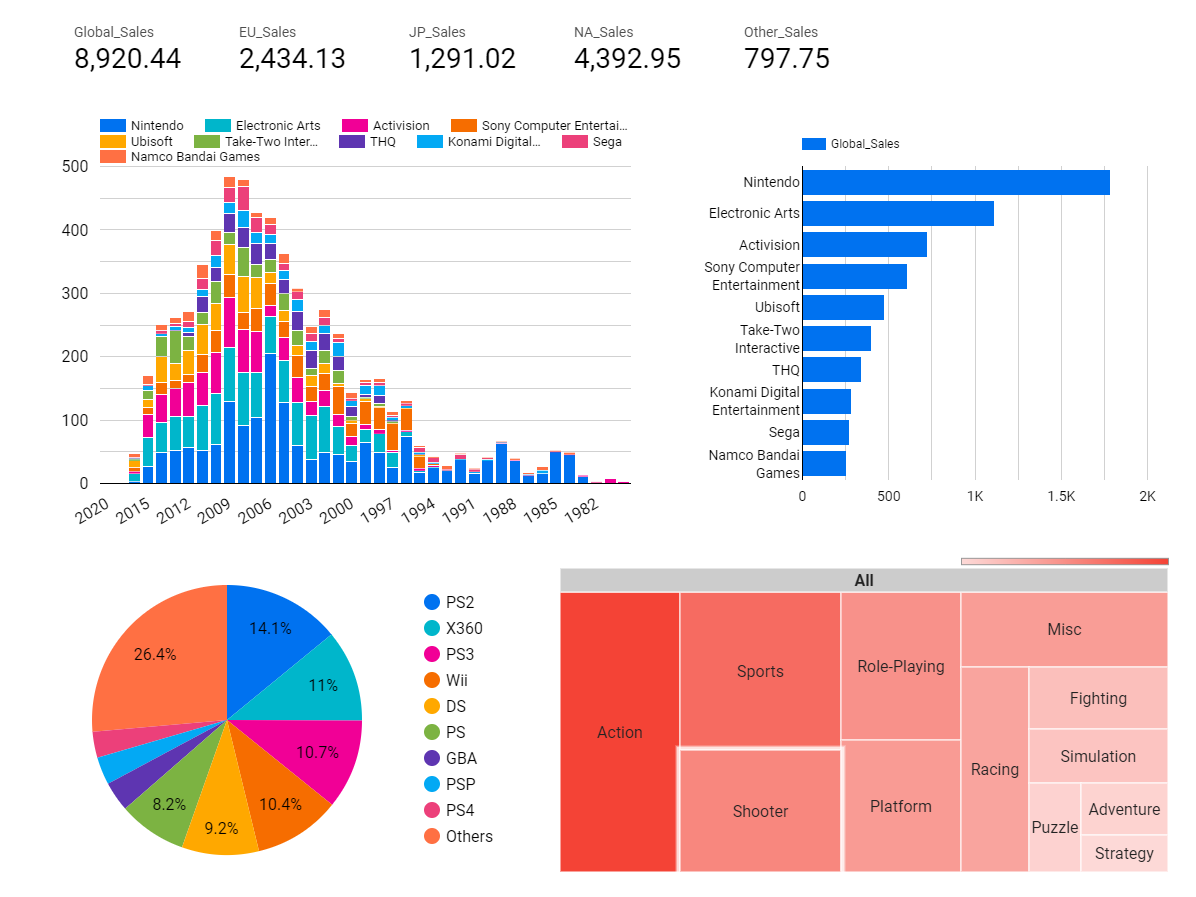
เห็น concept เขามาแบบนี้แล้วเหมือนกับเอาหุ่นยนต์ประกอบร่างกันเลย (ใครรู้จักไดจูจินในรูปประกอบนี่ไม่เด็กแล้วนะ 555+)

เอาล่ะครับ ใน ep นี้เราจะยังใช้ Video Game Sales.csv ของ Kaggle เหมือนเดิม แต่เราจะมาสร้าง Chart พร้อมกับการตั้งค่าต่างๆ เพื่อให้ได้ Chart ที่มีความ advance และช่วยให้คนอ่านข้อมูลเข้าใจง่ายขึ้นด้วย
Download link: Video Game Sales
หากใครยังไม่ได้เรียนวิธีการ import data ให้ย้อนกลับไปดูเร็วๆใน ep2 ตามลิ้งด้านล่างนี้ได้เลยครับ
การ Import Data และสร้าง Dashboard เบื้องต้นบน Looker Studio (Looker Studio ep2)
Content List
- วิธีสร้าง Visualization chart
- ตั้งค่าอย่างไรให้ได้ Chart ที่ต้องการ
- การสร้าง Report และ Dashboard
- การ Share Dashboard
วิธีสร้าง Visualization Chart
การสร้าง Chart ใน Looker เราสามารถทำได้ 2 วิธี คือ
1. เลือก Add a chart
2. Drag and Drop data
วิธีที่ 1: เลือก Add a chart
- ให้เรามาที่แถบเมนูด้านบน จะมีปุ่ม Add a chart อยู่ให้คลิ๊กได้เลยครับ

2. เมื่อคลิ๊ก Add a chart แล้วจะมีแถบ ให้เลือก ประเภทของ chart (Chart Type) โดย step นี้เรามาลองสร้างกราฟแท่ง (Bar chart) กันก่อนเลยครับ

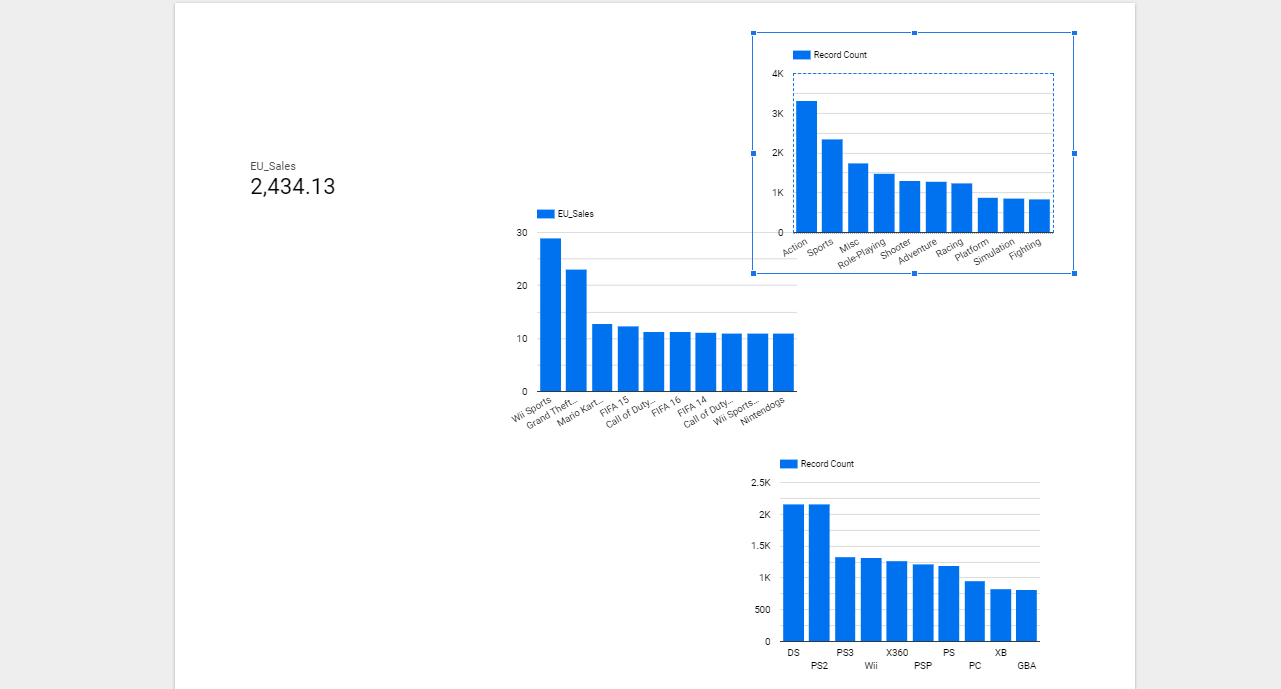
3. เมื่อเลือกชนิด Chart แล้วจะมีกรอบสี่เหลี่ยมขึ้นมา ให้เราคลิ๊กไปตำแหน่งที่ต้องการวางบนหน้า report ได้เลยครับจากนั้น Looker จะ Generate Bar chart มาให้โดยจะสุ่มเลือก data ที่จะใช้มาให้ก่อน
(ดูจากรูปด้านล่างผม add ไป 3 รอบ ได้ chart ออกมาก data ไม่เหมือนกันเลย)
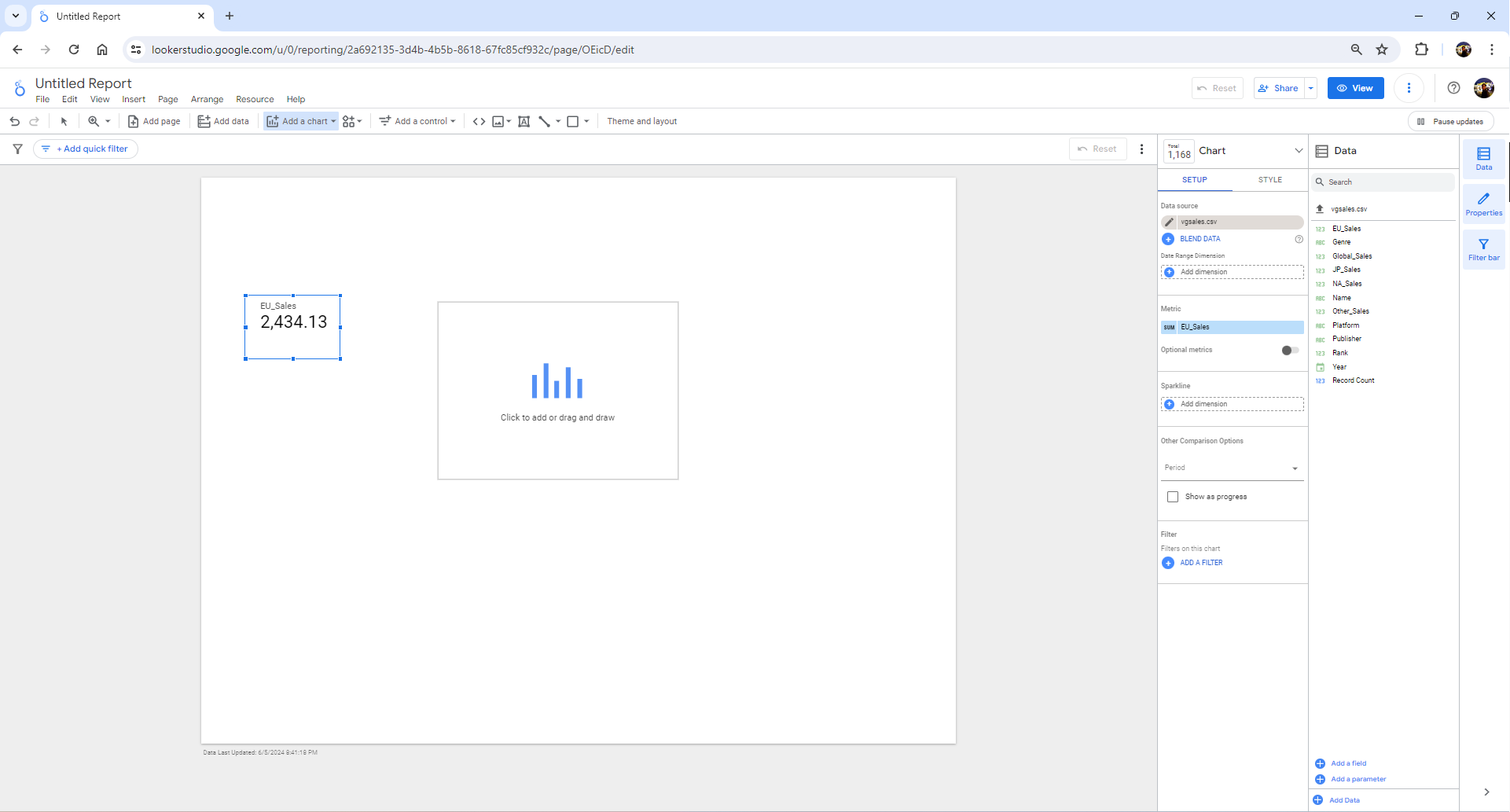
4. คลิ๊กที่ chart หนึ่งครั้งแล้วจะมีแถบ Setup ขึ้นมาทางด้านขวาของ report

5. การเปลี่ยน Data ที่ต้องการแสดง ให้มาที่หัวข้อ Metric แล้ว คลิ๊กไปที่ Data เพื่อเลือก Data ตัวอื่น (ถ้าไปเปิดดูใน Google Sheet หรือ Excel จะเห็นว่าชื่อ Data นี้มันก็คือ ชื่อ column นั่นเอง ซึ่งในการสร้าง Dashboard นี้เราจะเรียกมันว่า variable)
“Variable = Column names”

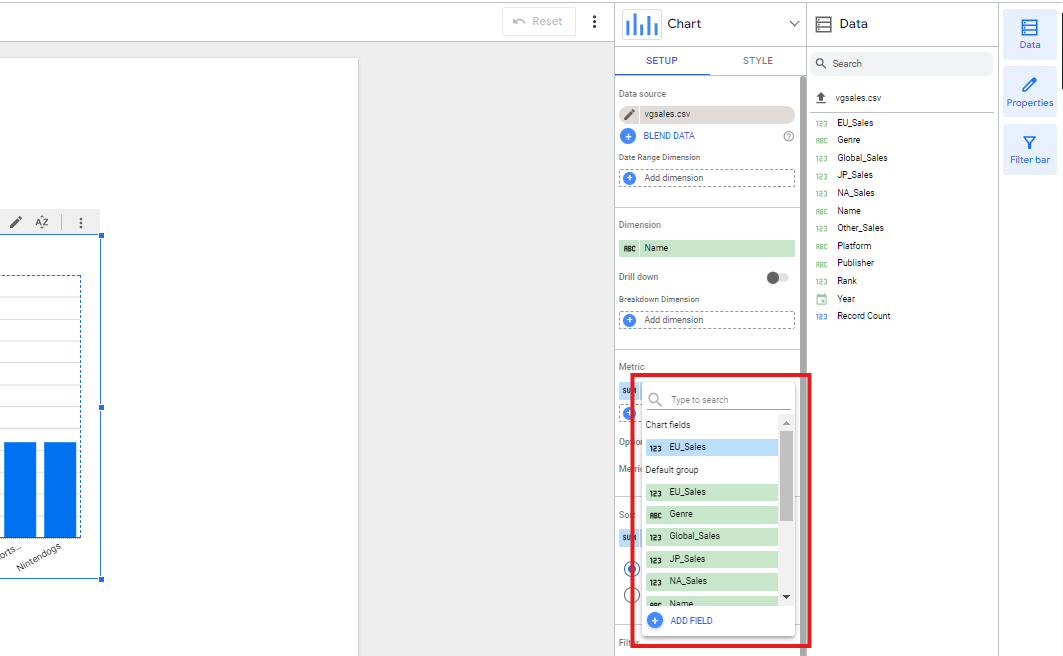
6. เมื่อเลือก Data ใหม่แล้ว Chart ก็จะปรับการแสดงผลตามข้อมูลที่เราเลือก (ในตัวอย่างนี้ผมเปลี่ยนจาก EU_Sales เป็น Global_Sales)
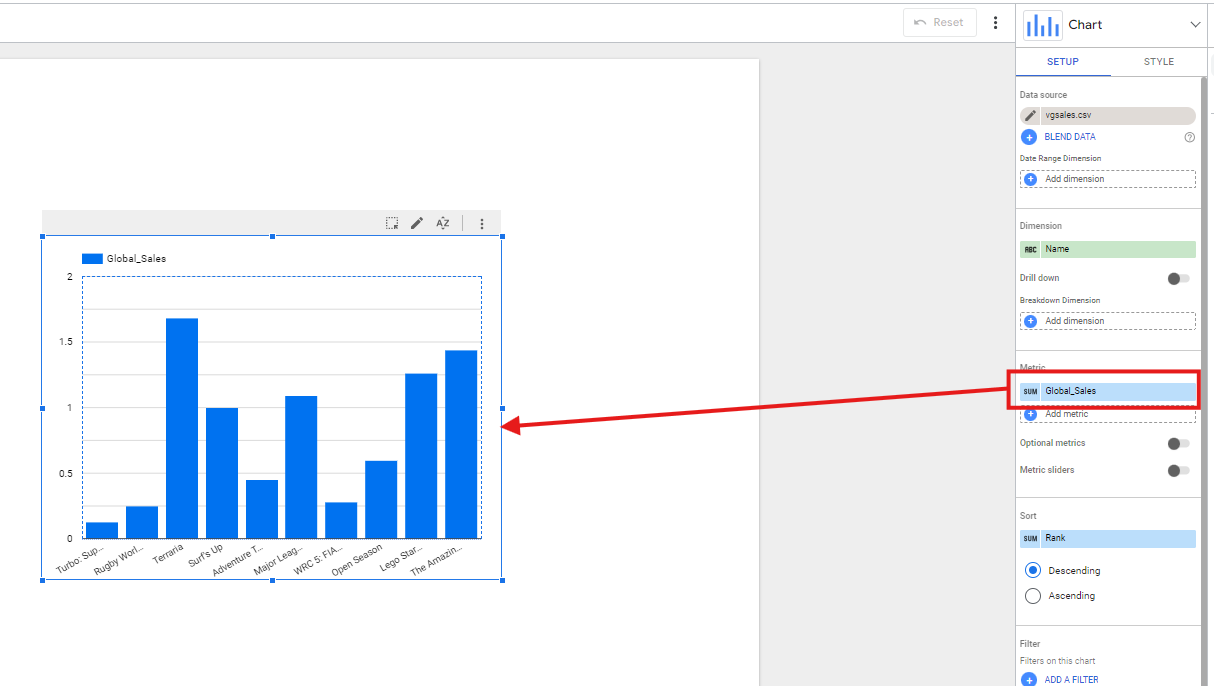
ในการเลือก Data เราสามารถใช้วิธีการ Drag and Drop ลาก data ที่เราต้องการมาวางทับ Data เดิมได้เลย ง่ายขึ้นเยอะ Looker Studio นี่ถ้าเราอยากทำอะไรสักอย่างกับ Data ส่วนใหญ่ก็สามารถ Drag and Drop ได้แบบนี้ครับ
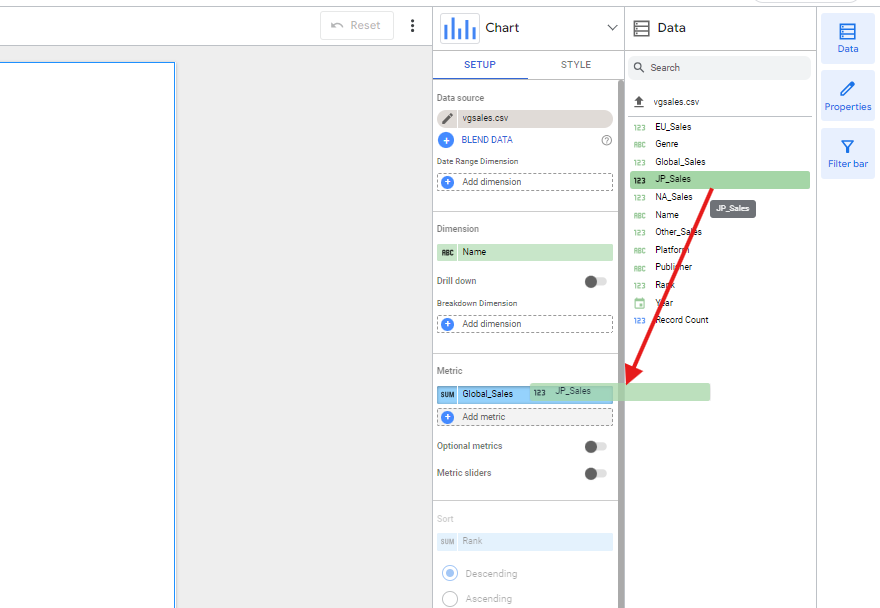
วิธีที่ 2: สร้าง Chart โดยการ Drag and Drop data
ในวิธีที่ 2 นี้จริงๆ แล้วเราก็ได้สปอยล์ ไปแล้วในวิธีที่ 1 ด้านบนนี้เลยครับ 555+
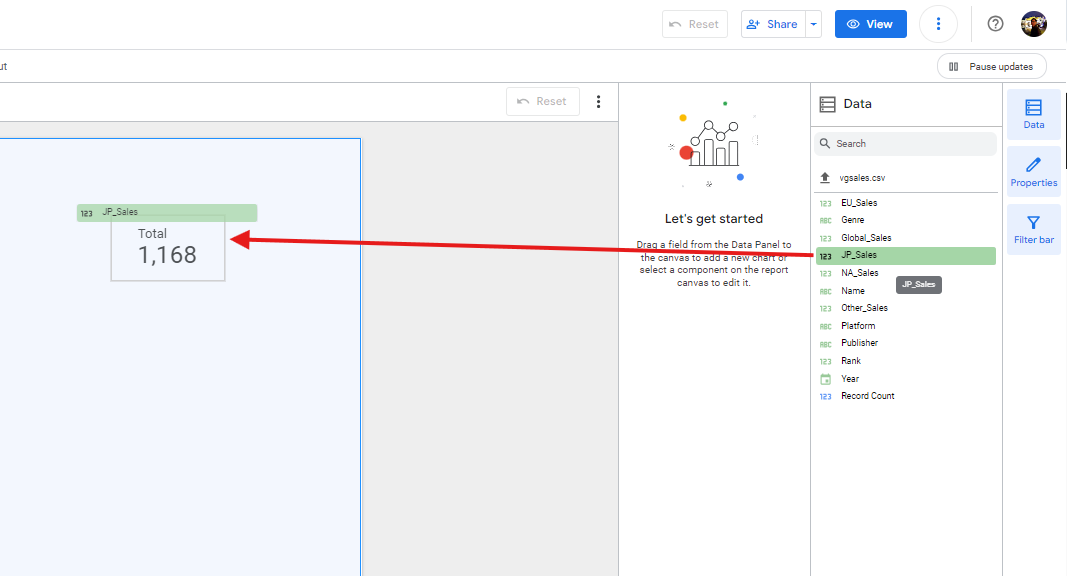
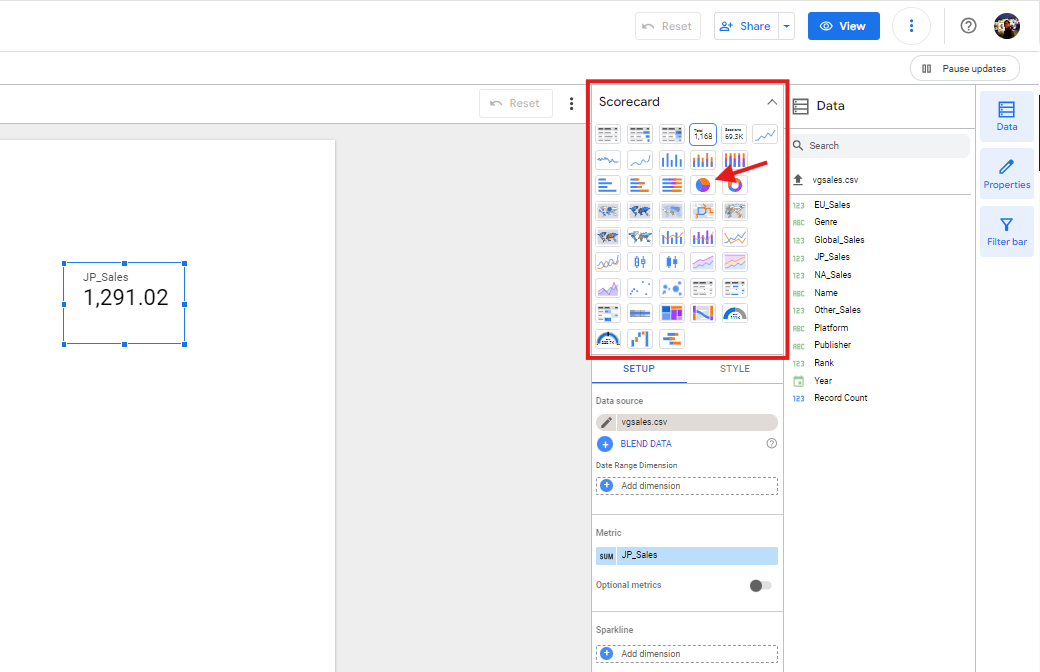
- ให้เราทำแบบเดียวกัน แต่ลาก data ที่ต้องการมาวางบนหน้า Report เราได้เลย เราจะได้ data ที่แสดงผลเบื้องต้นเป็น Score card ตามรูปด้านล่างครับ
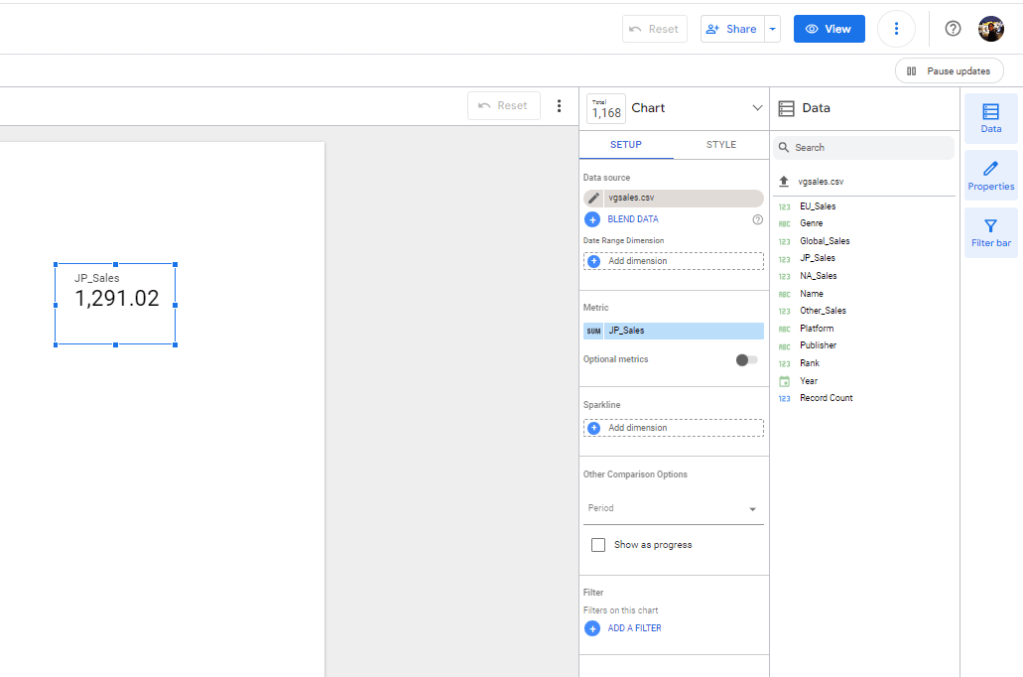
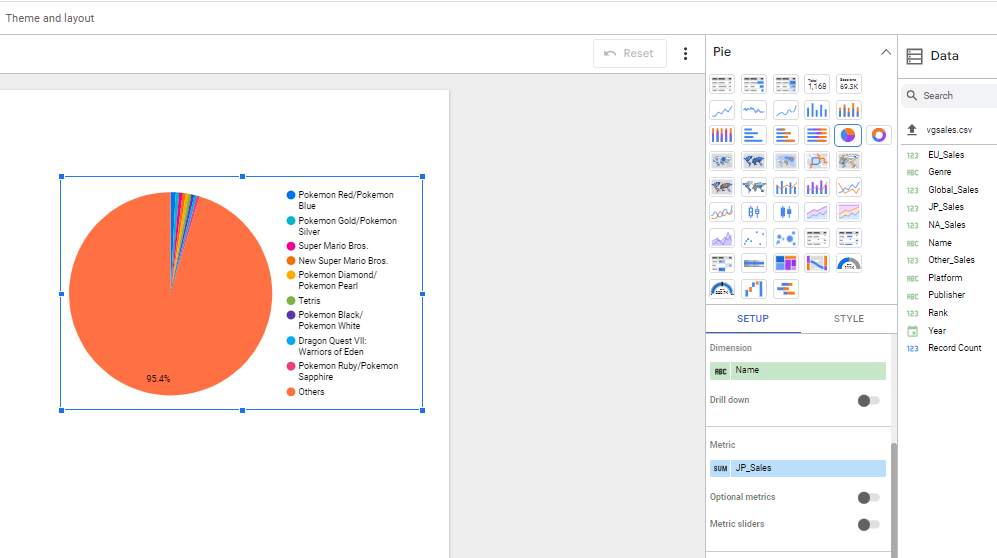
2. ให้เราคลิกที่ แถบ Chart ด้านบน Setup เพื่อเลือกชนิด Chart ได้เลย โดยผมจะลองเปลี่ยนเป็น Pie chart ให้ดูนะ

ตั้งค่าอย่างไรให้ได้ Chart ที่ต้องการ
เมื่อเราสามารถสร้าง chart เบื้องต้นกันได้แล้ว ต่อไปเราจะมาลองตั้งค่าต่างเพื่อให้เราได้ chart ที่ละเอียด และเข้าใจง่ายมากขึ้น เพราะโจทย์ของคนทำ Dashboard นั้นคือการ ทำอย่างไรให้คนใช้งานเข้าได้ง่ายด้วยจำนวน chart ที่เหมาะสม
“Dashboard ที่ดีจะต้องดูเข้าใจได้ง่าย และมีจำนวน chart ที่เหมาะสม”
หัวข้อที่เราจะลองตั้งค่ากันอยู่ในแถบ Setup ดังนี้
- Dimension และ Breakdown dimension
- Metric
- Sort
- Filter
1. Dimension และ Breakdown dimension
เราจะกลับมาที่ Bar chart ของ Global sale ที่เราได้สร้างกันไว้ก่อนหน้านี้นะครับ
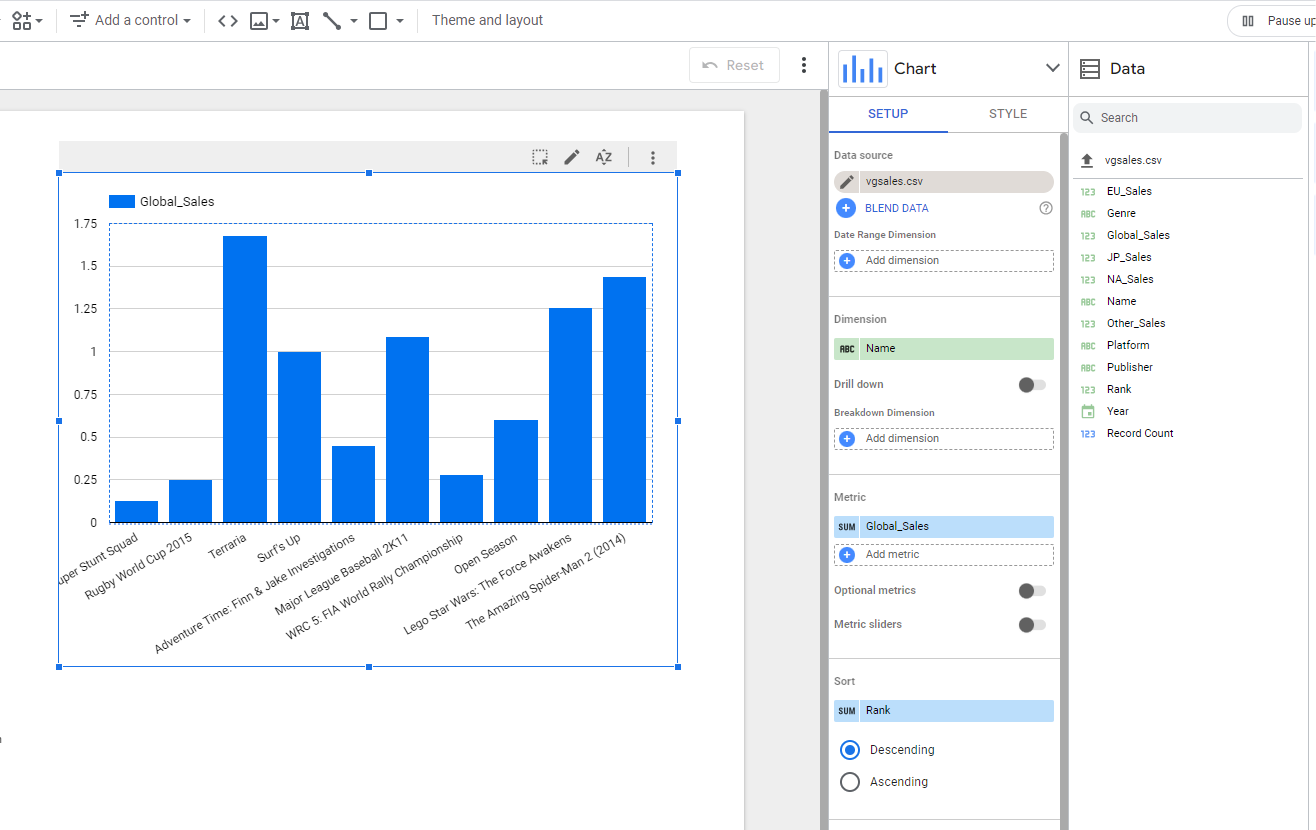
หัวข้อ Dimension นั้นจะเป็นการ “ซอยย่อย” แบ่งข้อมูลตาม Category ของข้อมูลในแต่ละ row ซึ่งถ้าหากใครยังไม่แม่นในเรื่อย Dimension and Measure แนะนำให้กลับไปดูใน ep2 ก่อน แต่ถ้าใครพร้อมแล้วก็ไปลองกันเลยครับ
ในข้อนี้โจทย์ของ chart ที่เราต้องการคือ chart ที่ แสดง Global sale เป็นรายปี โดยแสดงตาม Genre ในปีนั้นๆด้วย
- ให้เราลาก year มาแทนที่ name ในหัวข้อ Dimension แล้วเราก็จะได้ Global sale รายปี
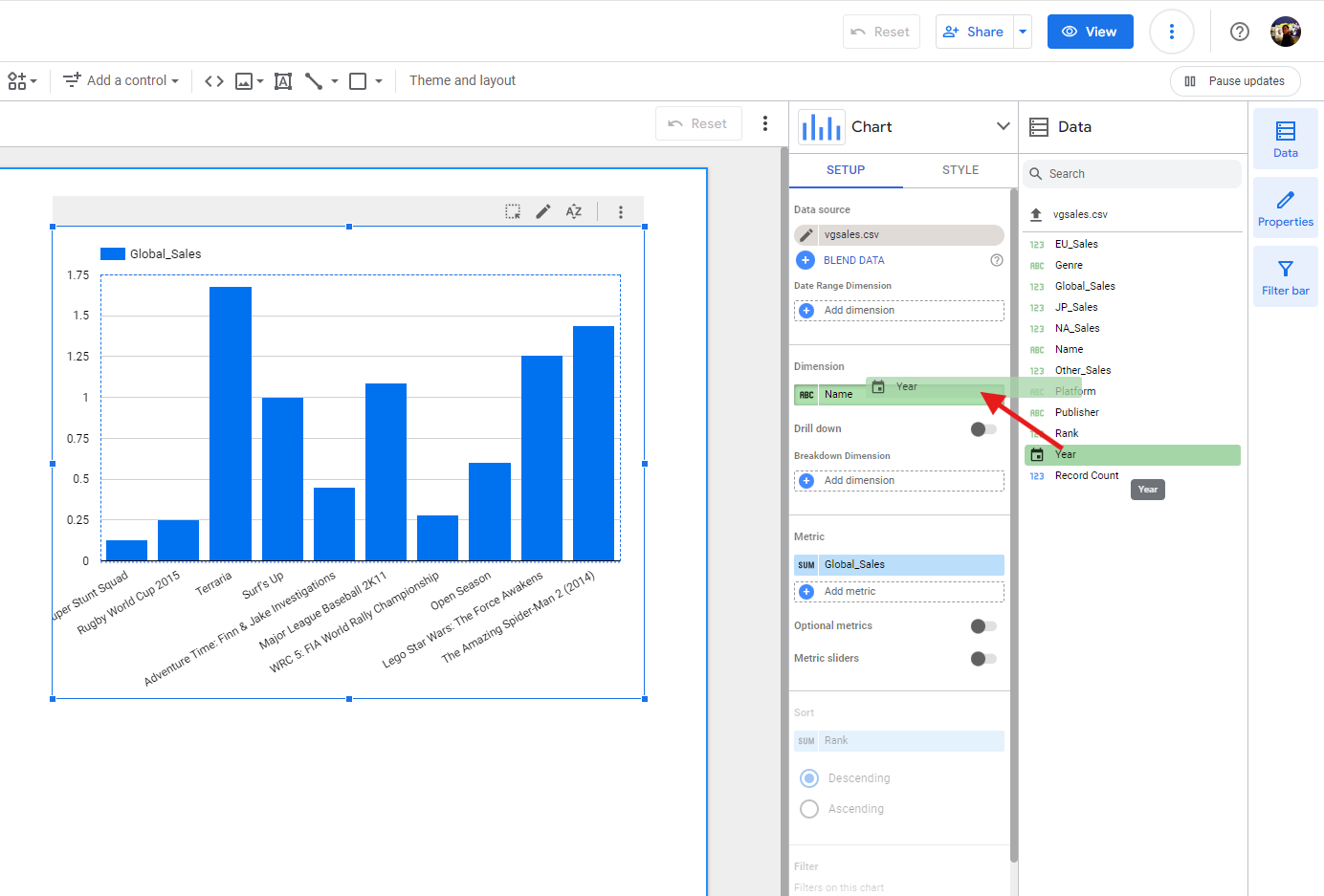
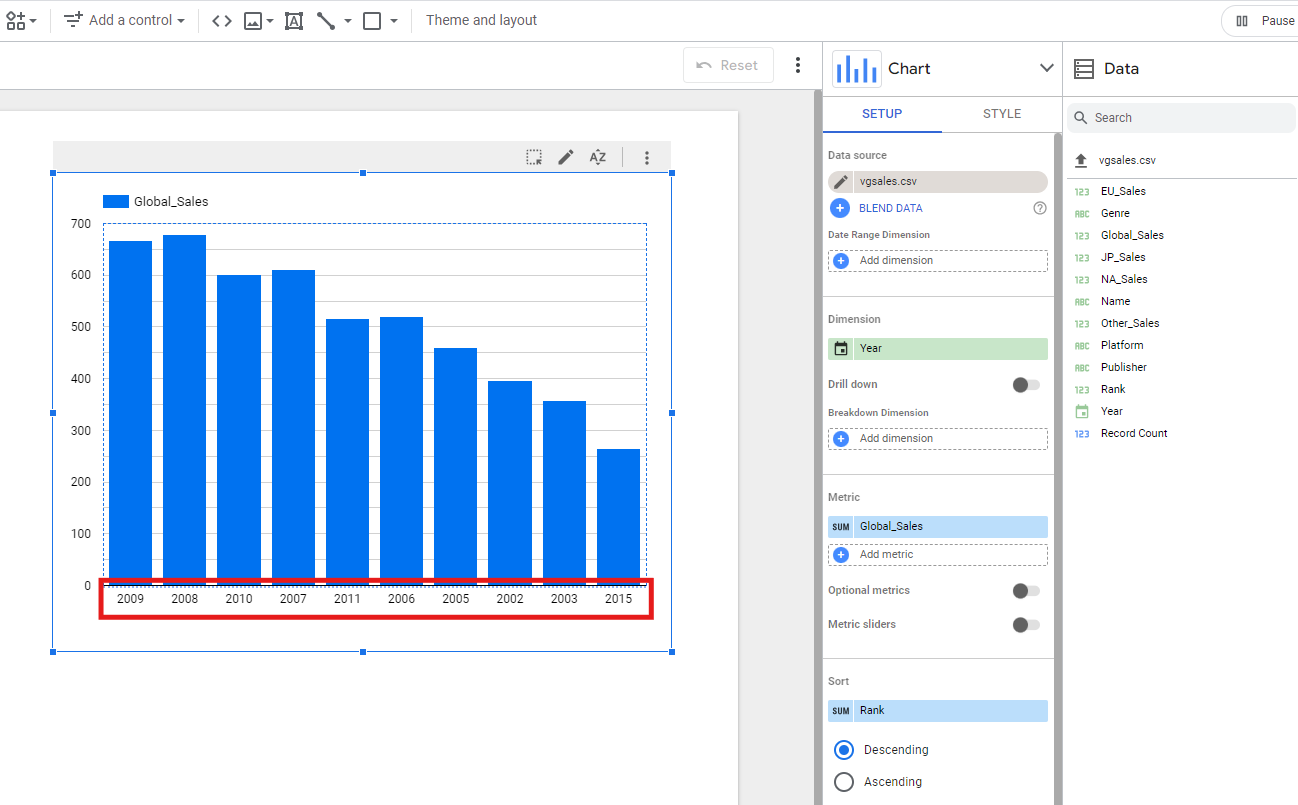
2. การจะซอยย่อยข้อมูลในแต่ละปีเราจะต้องใช้ประโยชน์จาก Breakdown Dimension เพื่อซอยข้อมูลอีกที โดยให้เราลาก Genre มาใส่ในหัวข้อ Breakdown Dimension ได้เลย แล้วเราจะได้ Sale ของแต่ละ Genre ในปีนั้นๆออกมา

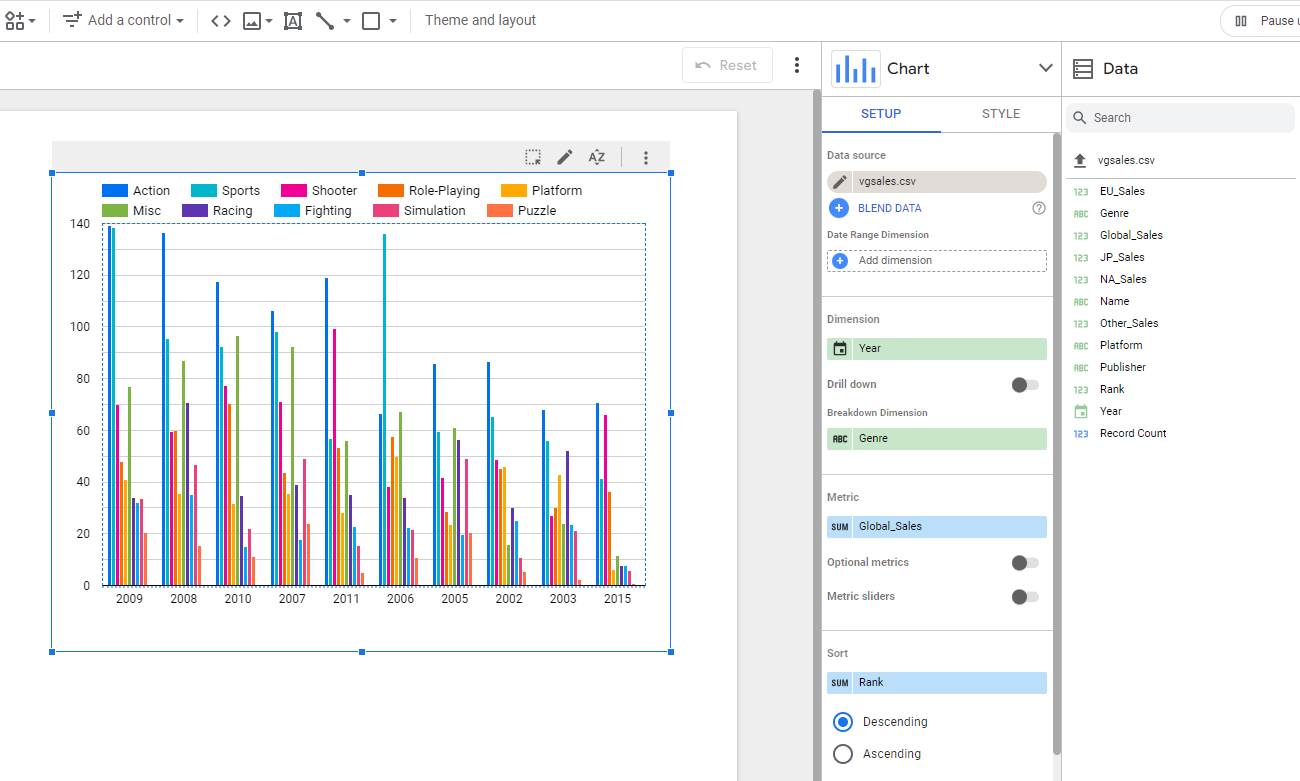
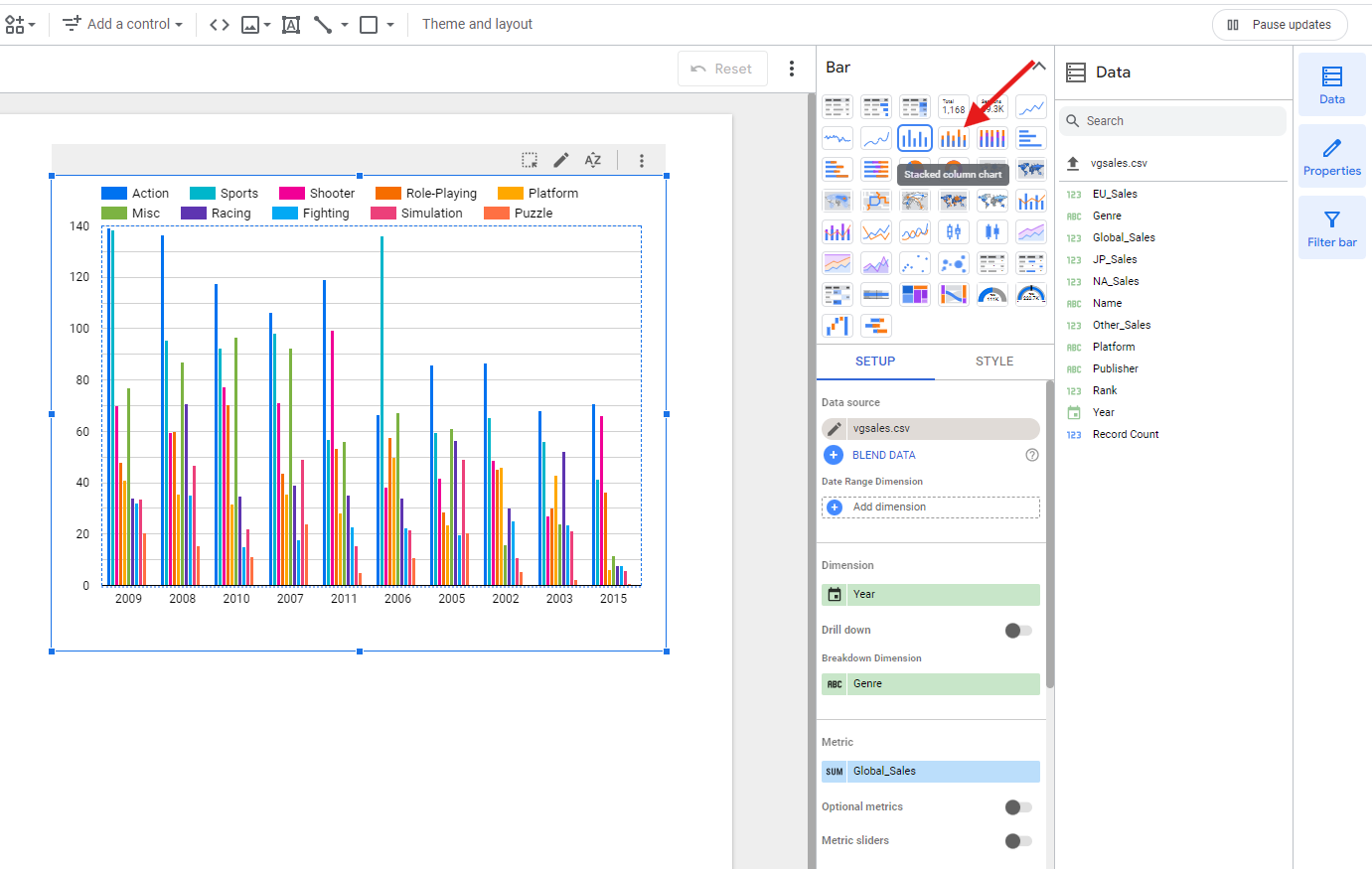
ถ้าข้อมูลดูเข้าใจยากไป ลองปรับเปลี่ยน Chart ดูกันครับ
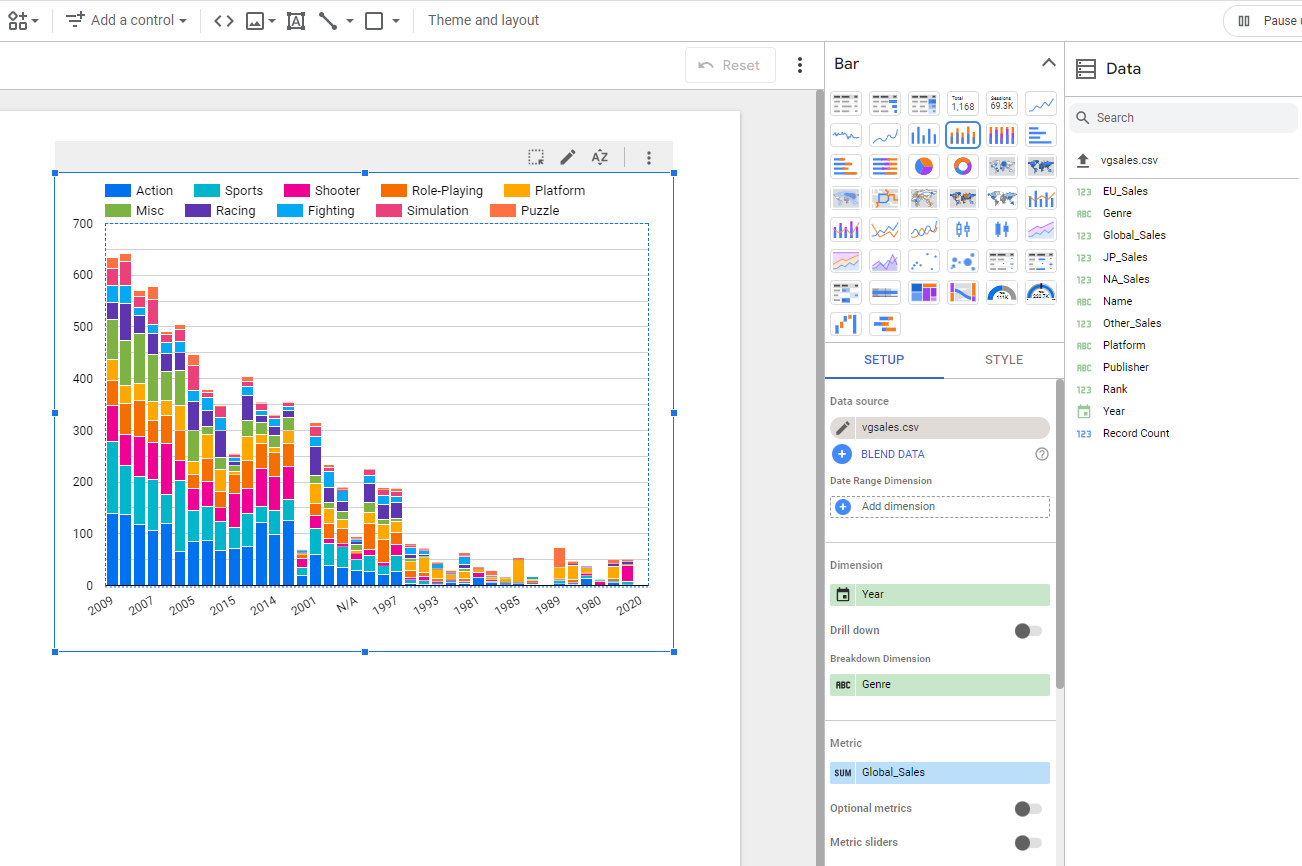
3. เลือกเปลี่ยน Chart เป็น Stacked column chart จะได้กราฟแท่งที่ซ้อนกันทำให้ดูง่ายขึ้นเยอะ
4. หรือถ้ายังไม่ชอบลองเปลียนเป็น Line chart ดูครับ
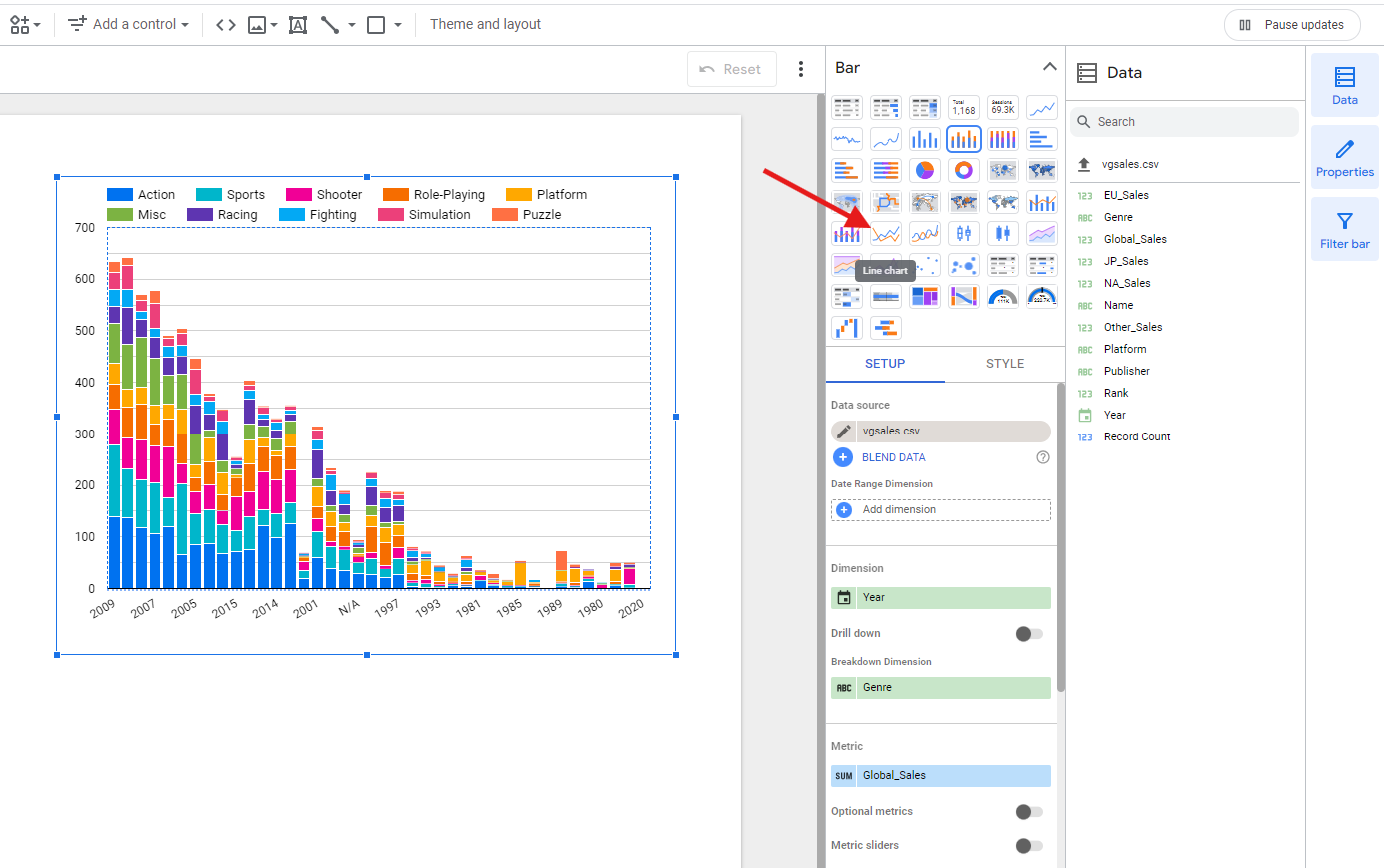
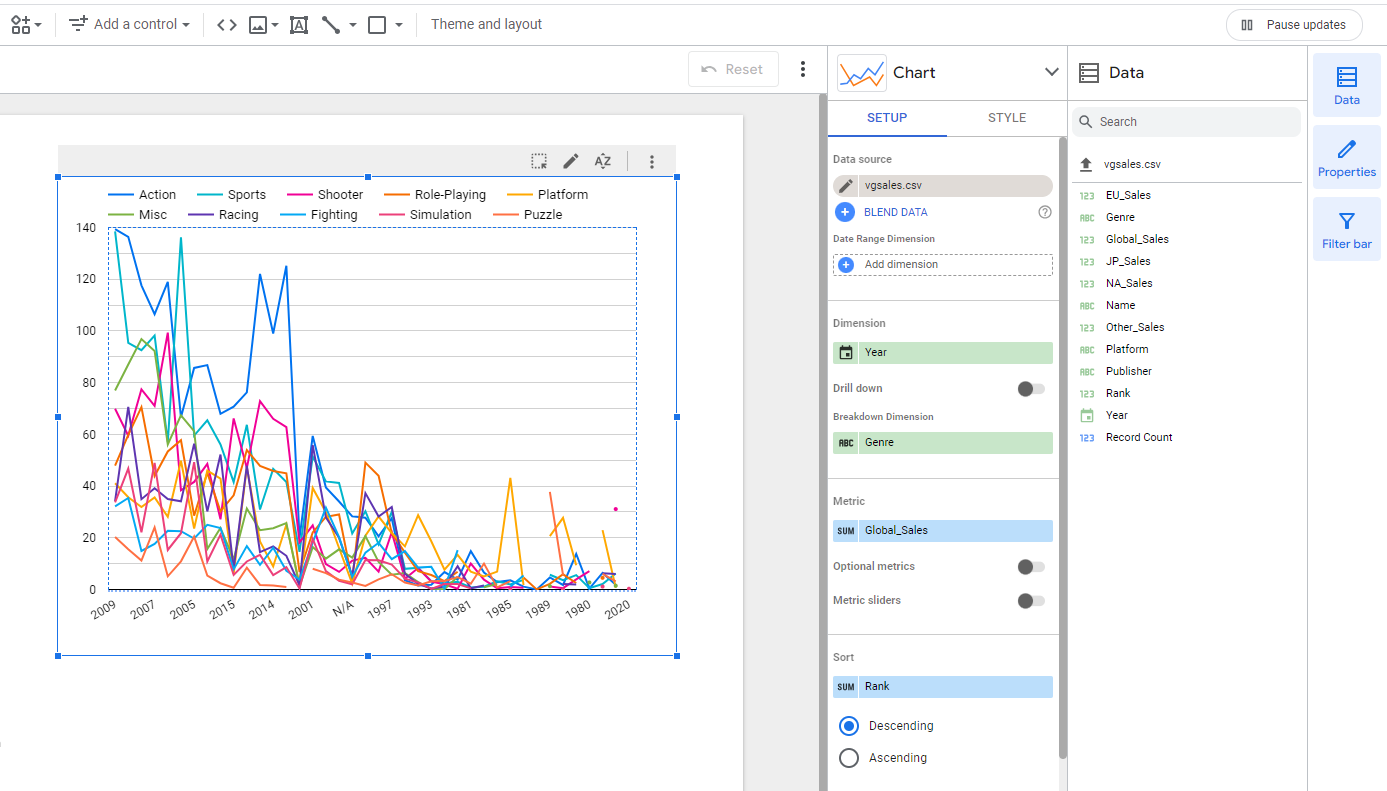
บางครั้งลักษณะของข้อมูล ก็ส่งผลต่อการแสดงผลเช่นกันครับ อย่างเช่น Line chart ที่เห็นด้านบนนี้ ถ้าข้อมูลมีค่าใกล้กันจะทำให้อ่านข้อมูลได้ยาก ดังนั้นเราจำเป็นต้องเลือก chart type ให้เหมาะสมกับข้อมูลของเราเช่นกัน
2. Metric
ถึงหัวข้อนี้ทุกคนน่าจะเห็นภาพแล้วครับว่า Metric คืออะไร ดังนั้นจะขอเสริมการตั้งค่าอีกสักหน่อยเพื่อให้ใช้งานได้หลากหลายมากขึ้นครับ
มาดูที่ Data ของเราใน Metric จะเห็นว่าข้างหน้าจะมีตัวย่ออยู่ (ตามรูปด้านล่างคือ “SUM”) โดยตัวอักษรข้างหน้านี้จะบอกถึงรูปแบบการ Aggregate ข้อมูล (เช่น Sum, Min, Max, Count) นั่นหมายความว่า chart Global Sales นี้จะแสดงผลข้อมูลด้วย ผลรวม (Sum) ตามปีนั้น หรือตาม Dimension นั้นที่เราได้ใส่เอาไว้
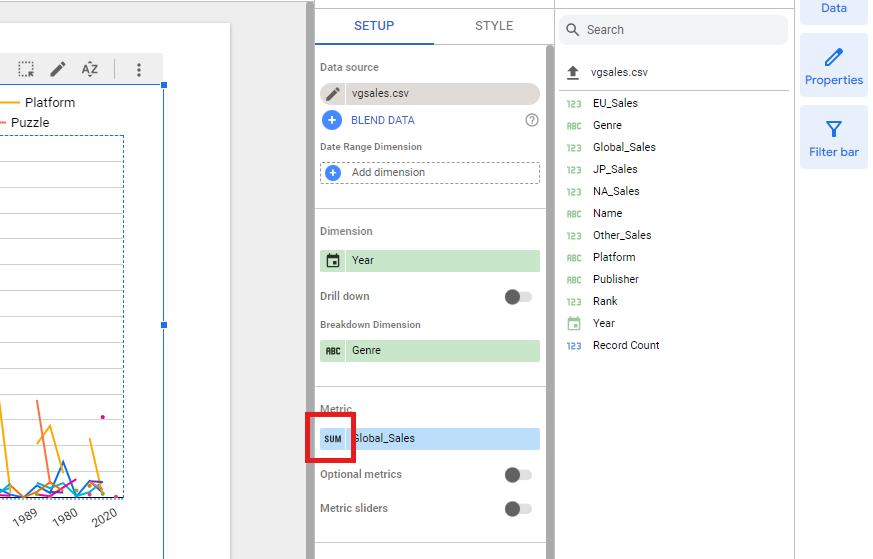
หากเราต้องเปลี่ยนรูปแบบการ Aggregate ข้อมูลก็ให้เราชี้ cursor มาที่ช่องนี้แล้วจะมีรูปดินสอขึ้นมา เมื่อคลิ๊กเข้ามาก็จะมี pop-up ขึ้นมาตามรูปครับ
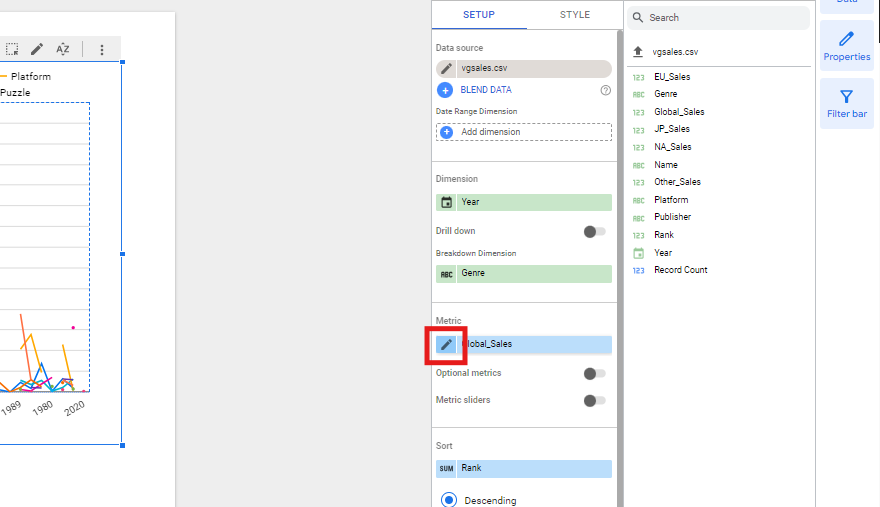
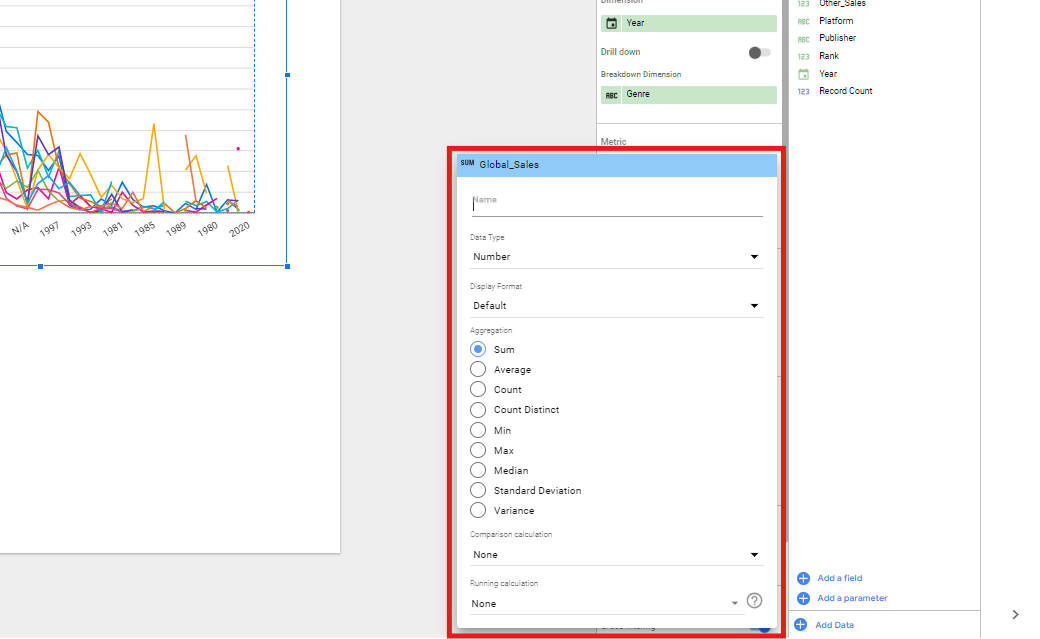
ในหน้านี้หลักๆที่ใช้งานกันจะมีอยู่ 4 ตัวคือ
- Name: ใช้สำหรับเปลี่ยนชื่อข้อมูล โดยจะมีผลต่อการแสดงผลชื่อข้อมูลใน chart ด้วย (วิธีนี้ไม่ส่งผลต่อชื่อของ original data ที่ import มา)
- Data Type: ใช้สำหรับตั้งค่าชนิดของข้อมูลที่แสดงผลใน Chart
- Data Format: ใช้ปรับตั้ง Format ของข้อมูลที่ต้องการให้แสดงผลใน chart เช่น จำนวนหลักทศนิยม
- Aggregation: ใช้สำหรับเลือกชนิดการ Aggregate ข้อมูลเพื่อแสดงผลใน Chart เช่น Average เพื่อแสดงข้อมูลออกมาเป็นค่าเฉลี่ย, Count Distinct เพื่อนับจำนวนข้อมูลที่ไม่ซ้ำกัน (unique)
3. Sort
หัวข้อ Sort จะอยู๋ด้านล่างของ หัวข้อ Metric เลยโดยหน้าที่ของมันก็คือ การเรียงข้อมูลหรือ Sort ข้อมูลตามชื่อมันเลย หลักในการใช้งานหัวข้อนี้ก็คือ “เราต้องคิดว่าจะเรียงข้อมูลอย่างไร” ซึ่งจากที่ผมใช้งานมาส่วนมาก ถ้าไม่เรียงตามวันที่ก็เรียงตามข้อมูลจากมากไปน้อย หรือน้อยไปมาก ขึ้นกับว่าเราต้องการได้อะไรจากข้อมูล
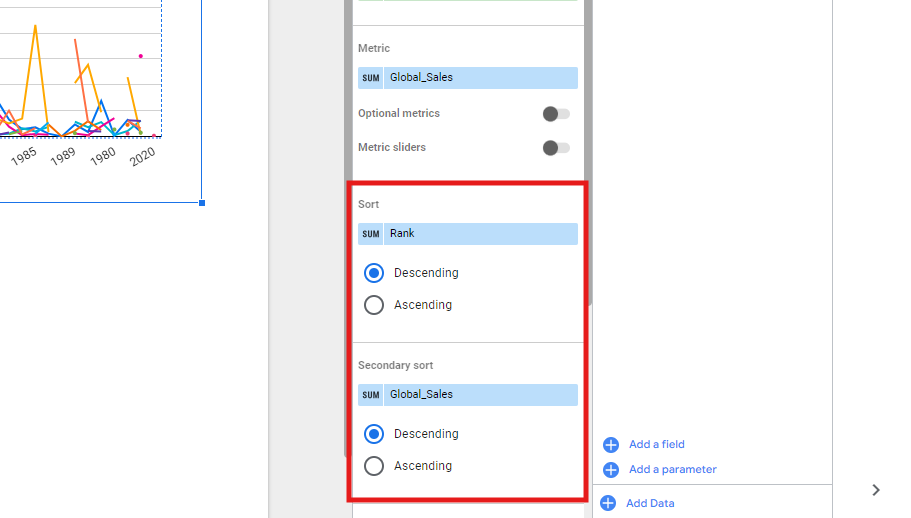
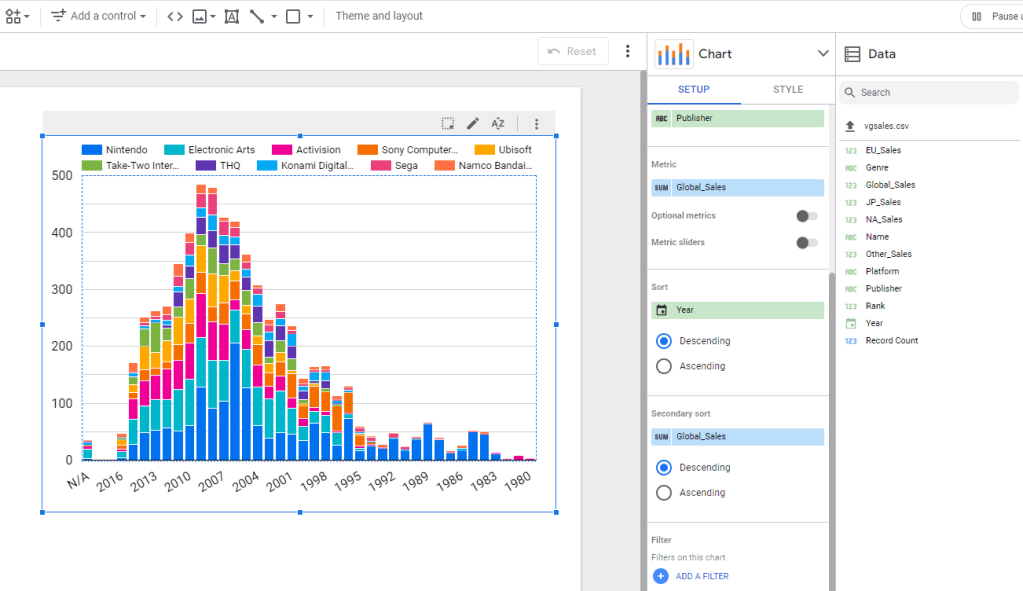
Sort นั้นสามารถมีได้มากกว่า 1 level กรณีที่เราใส่ Dimension เข้าไปมากกว่า 1 ตัว อย่างในรูปด้านบนที่ใช้ Dimension เป็น Year และ Breakdown dimension เป็น Genre ก็จะมี Secondary sort เพิ่มเข้ามา
ขอกลับมาที่ Column chart ปกติเพื่อให้เข้าใจการใช้งาน Sort ได้ง่ายขึ้นนะครับ จะเห็นว่าการ Sort ตามรูปตัวอย่างนี้จะถูกเรียงตาม Rank โดยเรียงจาก Rank มากไปน้อย (Descending order)
Descending order : การเรียงจากมากไปน้อย
Ascending order : การเรียงจากน้อยไปมาก

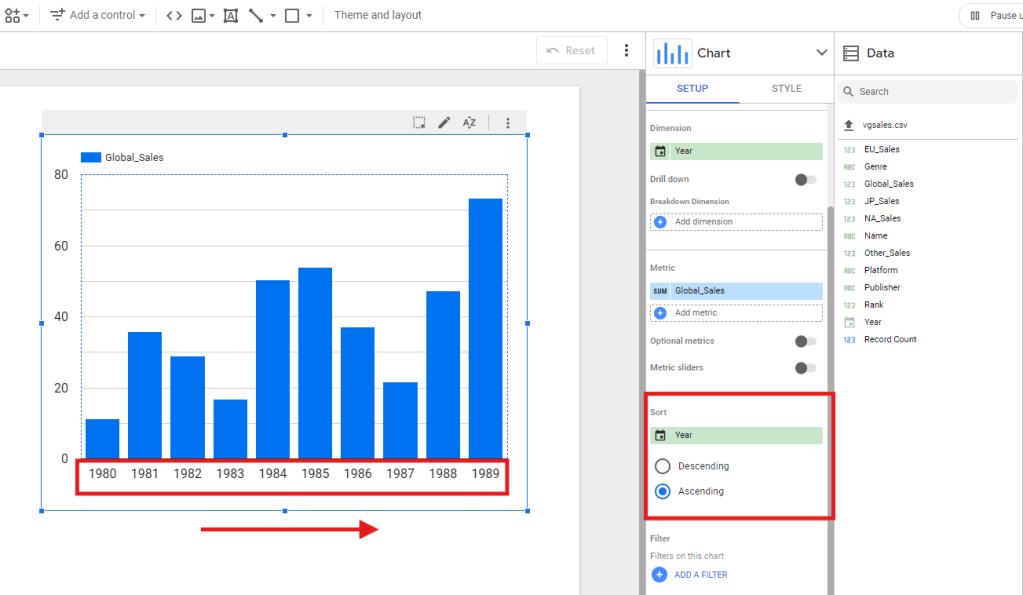
ถ้าเราต้องการเรียงข้อมูลตามปี จากน้อยไปมาก > ตั้งค่า Sort จาก Year + เรียงข้อมูลเป็น Ascending
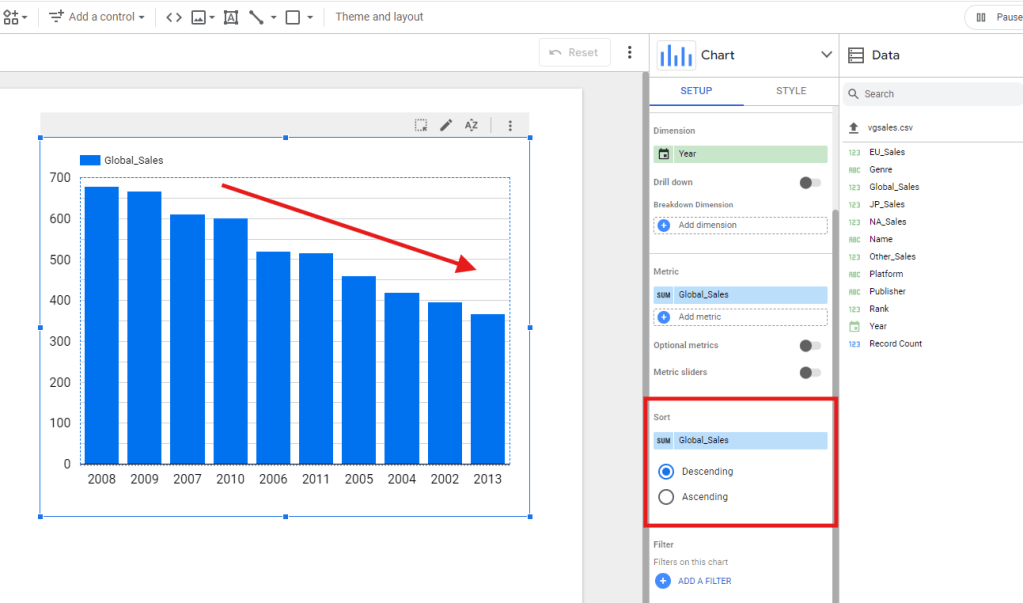
หรือถ้าเราต้องการเรียงข้อมูลตามยอดขาย จากมากไปมาก > ตั้งค่า Sort จาก Sales + เรียงข้อมูลเป็น Descending (ตามตัวอย่างนี้ผมเลือกใช้ Global Sales ครับ)
ตัวอย่างการใช้ Sort มากกว่า 1 level โดยให้
– Sort: ตั้งค่า Sort จาก Year + เรียงข้อมูลเป็น Descending
– Secondary sort: ตั้งค่า Sort จาก Global Sales+ เรียงข้อมูลเป็น Descending
4. Filter
ในชีวิตจริงข้อมูลของเราไม่ได้สวยงาม และมีพร้อมใช้งานได้แบบ 100% และบ้างครั้งอาจจะมีข้อมูลบางอย่างที่เราไม่ต้องการที่จะให้แสดงขึ้นใน chart ของเรา อย่างเช่น Missing value (รวมถึง N/A , Null, blank) การจะไปจัดการสิ่งเหล่านี้ต้องแต่ต้นทางถือเป็นเรื่องที่ถูกต้องก็จริง แต่บางกรณีเราจำเป็นต้องใช้เวลาต้องใช้เวลามหาศาล หรือไม่ก็อาจจะทำไม่ได้เลยเพราะข้อมูลไม่ได้อยู่ในการดูแลภายใต้เราเอง
ดังนั้น Filter จะทำประโยชน์ให้เราตรงจุดนี้เพื่อกรองข้อมูลที่ไม่ต้องการ และเลือกแค่ที่ต้องการเข้ามาแสดงใน chart ได้
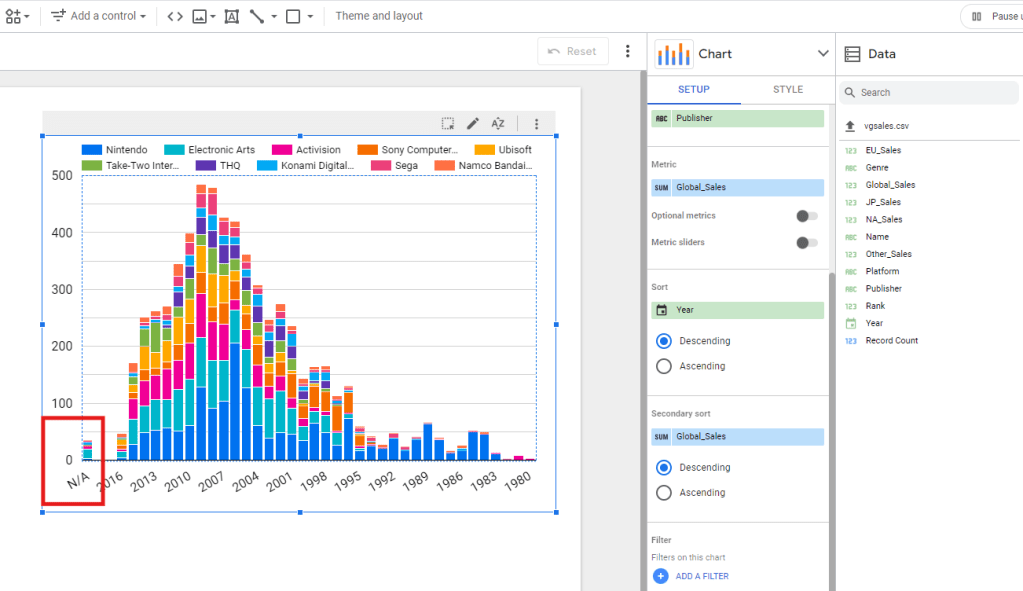
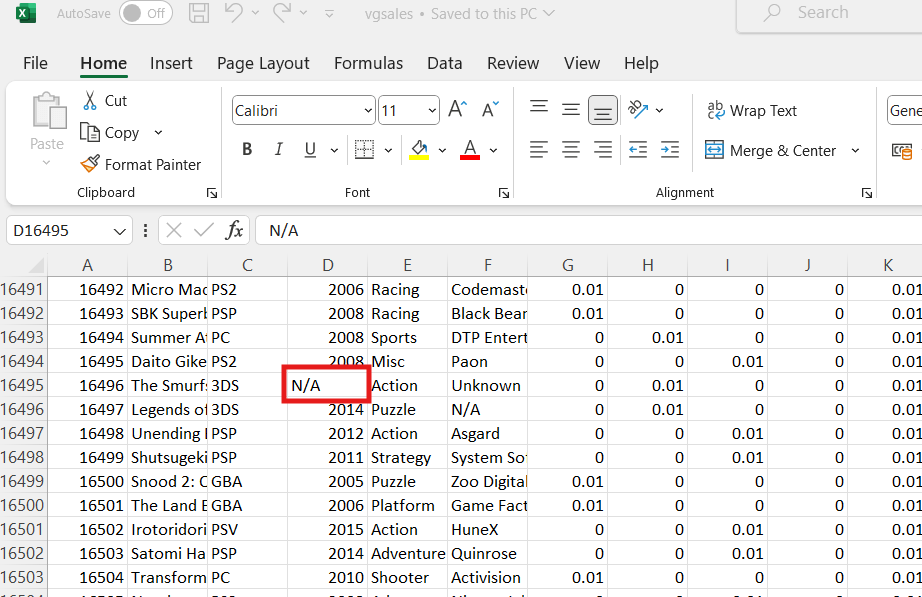
ตามรูปด้านล่างจะเห็นว่า Dataset ของเรานั้นจะมี N/A อยู่ด้วย ซึ่งถ้าเราจะแสดงผลทั้งอย่างนี้มันก็คงไม่ได้ value อะไรมากนัก และก็ดูไม่สวยงาม ดังนั้นเดี๋ยวเรามาลองใช้งาน filter เพื่อตัด N/A ของ Dataset นี้ออกกันครับ
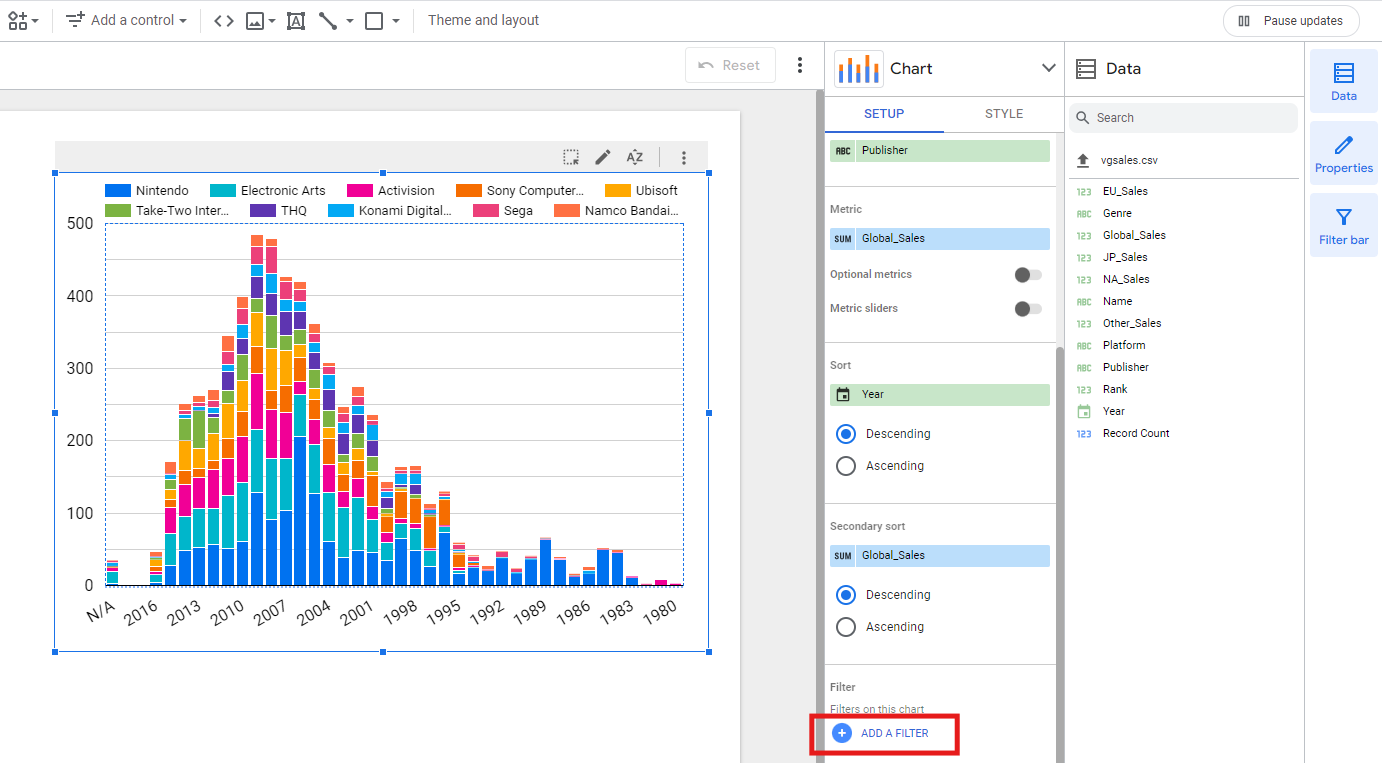
1. ให้ทุกคนมาที่หัวข้อ Filter แล้วเลือก Add a filter
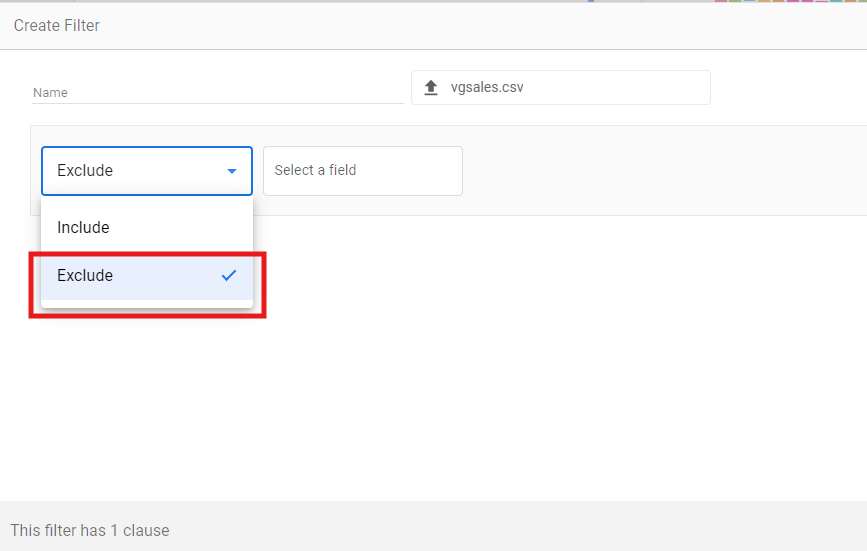
2. จะมี pop-up ขึ้นมาให้เราตั้งค่าเงื่อนไขในการ filter

3. ที่ Drop-down list ตัวแรก จะให้เลือกระหว่าง Include / Exclude โดย
– Include: จะ Filter เอา ข้อมูลที่เข้าเงื่อนไขมาใช้แสดงผล
– Exclude: จะ Filter ข้อมูลที่เข้าเงื่อนไข ออกไป ก่อนนำข้อมูลที่เหลือไปแสดงผล
เนื่องจากเราต้องการนำ rows ที่มีค่า N/A ออกดังนั้นให้เลือก Exclude ครับ
4. ถัดมาในช่อง Select Field ให้เลือก Year เนื่องจากเมื่อเรามาดูใน csv file จะเห็นว่าค่า N/A จะอยู่ใน column นี้ ซึ่งก็ตรงกับการที่ year ใน Chart ขึ้นเป็น N/A
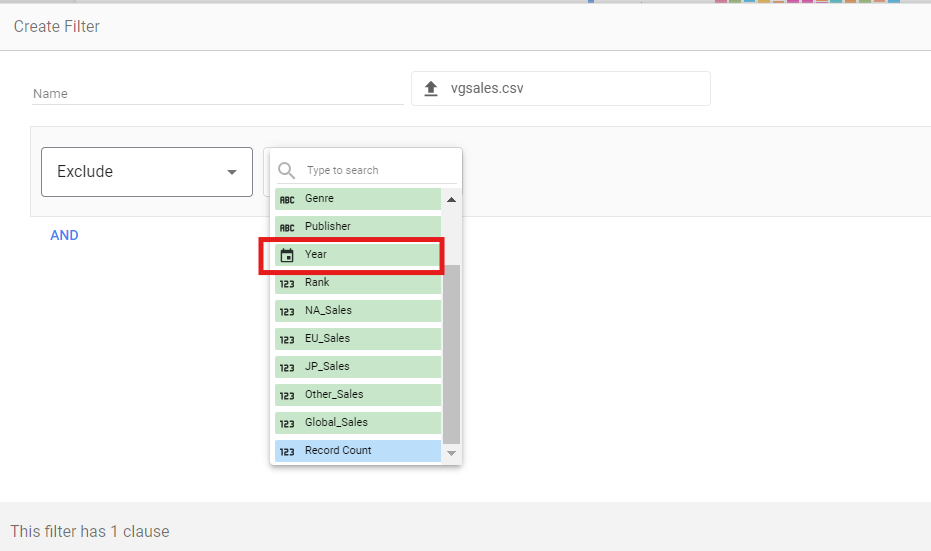
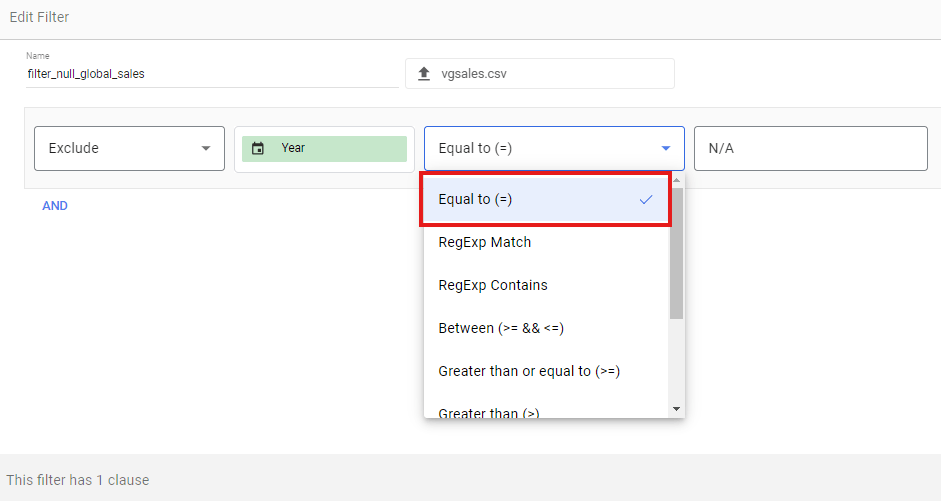
5. จากนั้นจะมีช่อง Select a conditon ขึ้นมา ให้คลิ๊ก drop down แล้วเลือกเป็น Equal to (=) แล้วใส่ค่าในช่องด้านขวาเป็น N/A
(โดยทั่วไปแล้วในการ filter Missing value เช่น Null, N/A เราจะเลือกที่ Select a conditon เป็น “Is NULL” แต่เนื่องจากกรณี dataset ตัวนี้ N/A นั้นถูกระบุเป็น Text เราจึงต้องใช้วิธีการตั้งเงือนไขแบบเปรียบเทียบ Text แทน)
6. เสร็จแล้วให้ตั้งชื่อ filter ไว้ เพราะเราสามารถนำไป reuse ใช้กับ chart อื่นที่ใช้ Data ตัวเดียวกันได้ครับ จากนั้นกด SAVE ที่มุมขวาล่างได้เลย

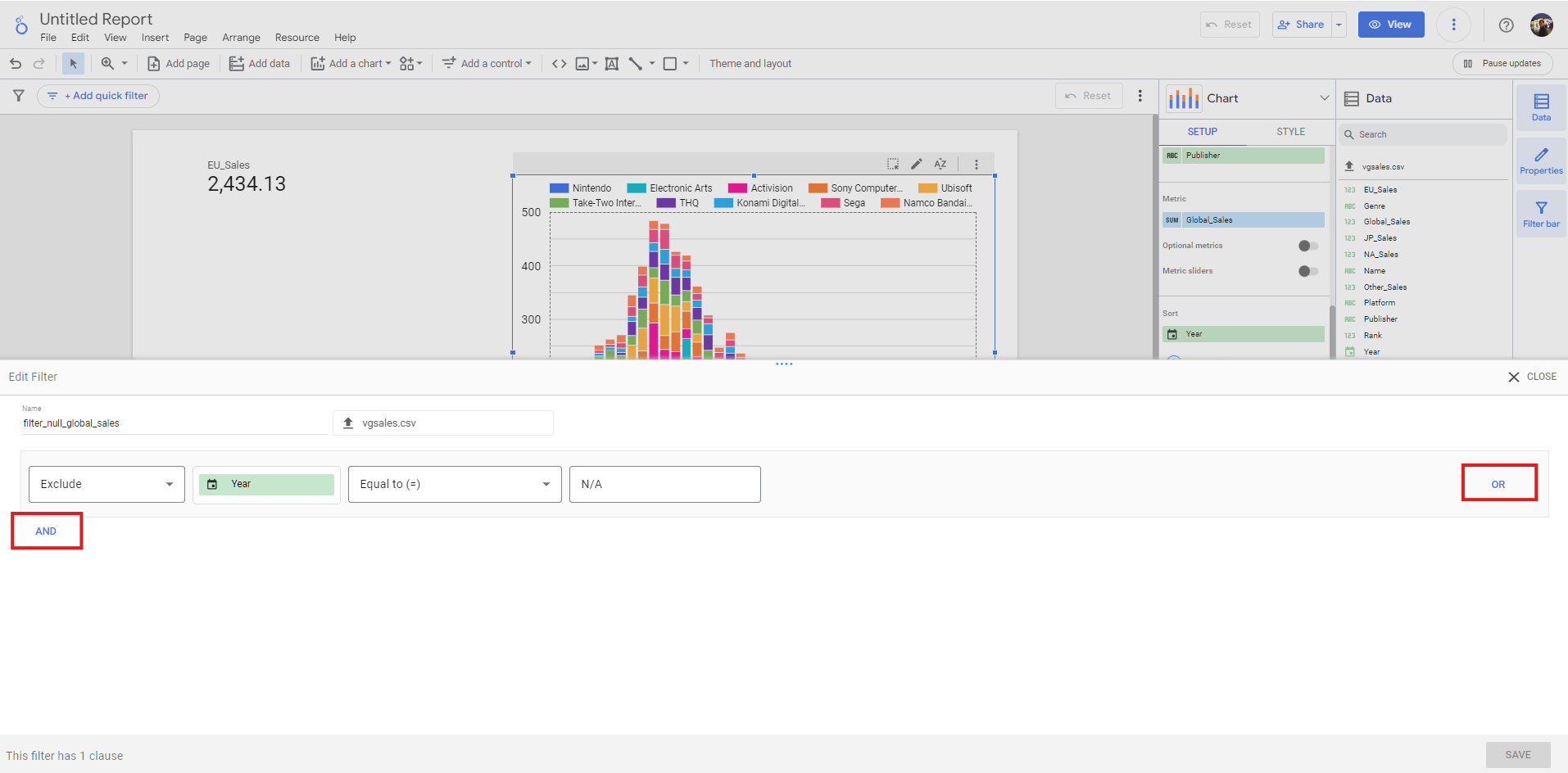
เงื่อนไขการ filter สามารถตั้งได้มากกว่า 1 เงื่อนไขนะ แต่ทุกคนต้องเข้าใจ logic การคิดของ AND กับ OR ก่อนจึงจะใช้งานได้อย่างถูกต้องครับ (ตรรกศาสตร์ตอนมัธยม เข้าแล้วหนึ่ง)
สุดท้ายเราก็จะได้ chart ที่มีการกรอง N/A ออกไปครับ
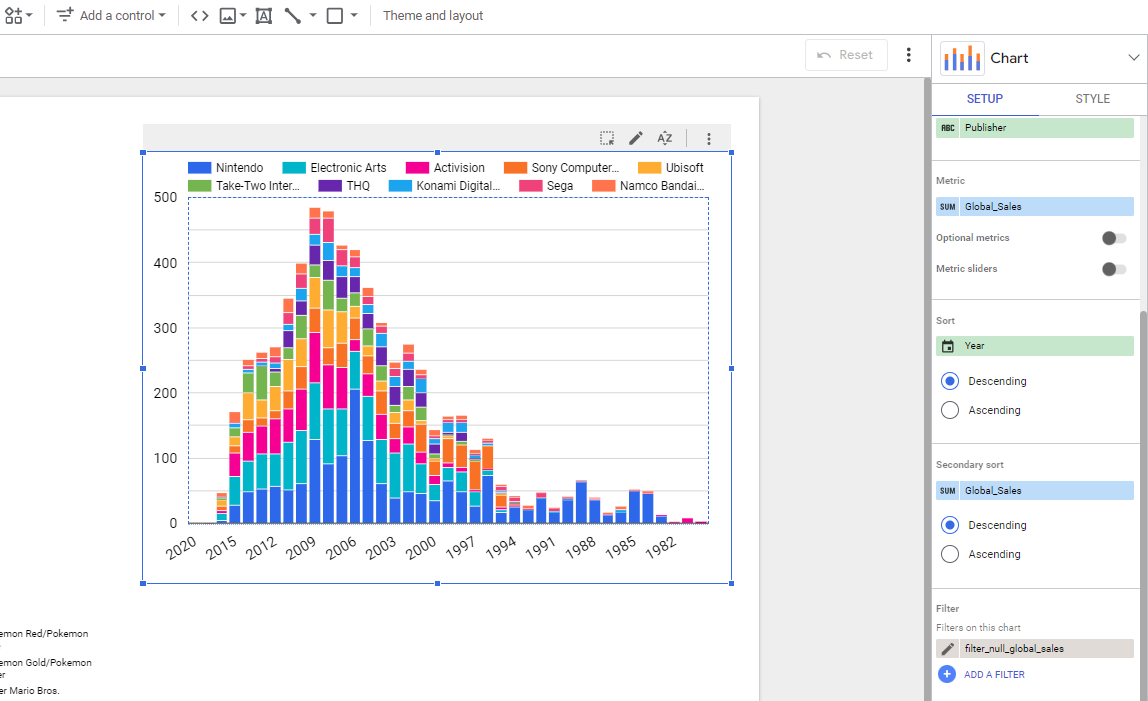
Chart ประเภทอื่นๆ ของ Looker สามารถใช้ความรู้ด้านบนไปใช้ตั้งค่าในการแสดงผลได้ แต่จะไม่ได้มีหัวข้อเหมือนกันเป๊ะๆ นะครับ อาจจะมีมากกว่า หรือน้อยกว่าที่เรียนมาด้านบนนิดหน่อย ซึ่งเราสามารถนำความรู้ที่มีตอนนี้ไปใช้ต่อยอดได้ครับ เพราะเราได้ “สะสม dot มากพอที่จะนำไป connect the dots ได้แล้ว”
การสร้าง Report และ Dashboard
ตามที่ผมได้เกริ่นไว้ตอนต้นว่า Reports create Dashboard โดยที่ Report จะสร้างไว้แสดงผลข้อมูลเจาะเป็นเรื่องๆไป หลังจากนั้นเราค่อยดึงตัวที่สำคัญจริงๆมาไว้ใน Dashboard
แต่ในหลายๆครั้งสร้างหน้า Dashboard มาเลยหน้าเดียวจบก็มีเยอะไปครับ ไม่มีอะไรตายตัวขอแค่ให้มันตอบโจทย์การใช้งานของธุรกิจเราก็พอครับ
ที่นี้เดี๋ยวให้ทุกคนลองสร้าง Chart อื่น ของตัวเองใส่ในหน้านี้เพิ่มอีก 2-3 chart แล้วจัดหน้าตาดูนะครับ ลากวางหรือปรับขนาดได้เหมือนตอนเราทำ presentation slide เลย
ทั้ง 4 Chart นี้ ผมใช้ Metric เดียวกันหมดเลยคือ Global_Sales แค่เปลี่ยน Dimension เป็นการบ้านให้ทุกคนลองไปทำตามแล้วคิดดูนะครับ ว่า Dimension ที่ผมใช้ในแต่ละตัวคืออะไรบ้าง เมื่อเสร็จให้ตั้งชื่อ Dashboard ตรงมุมซ้ายบนของ Report เราด้วยนะครับ
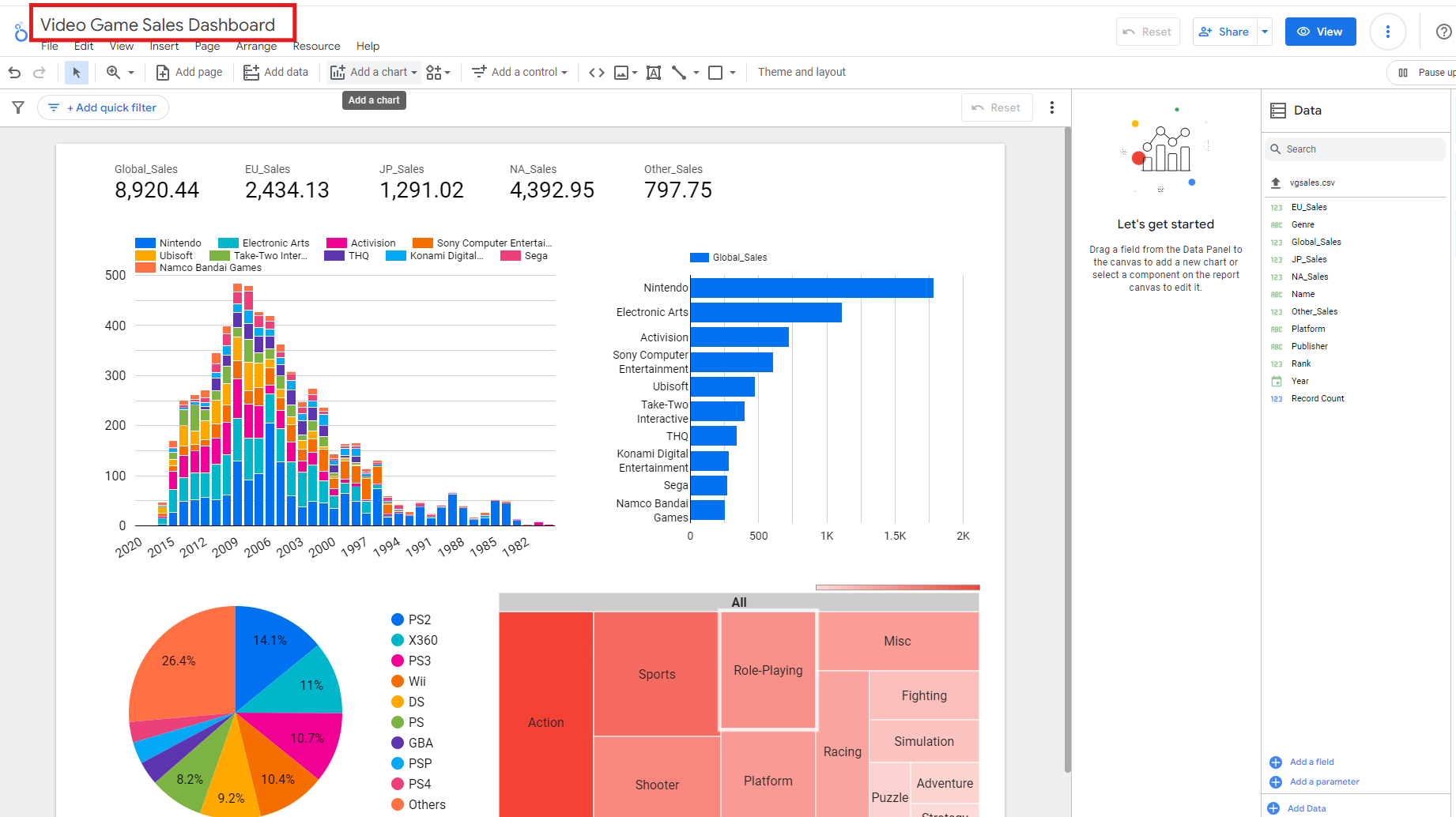
ที่นี้เราก็จะได้หน้า Dashboard ที่พร้อมเอาไว้ใช้งานและแชร์ให้กับหัวหน้าหรือเพื่อในทีมได้เข้ามาดูครับ
การ Share Dashboard
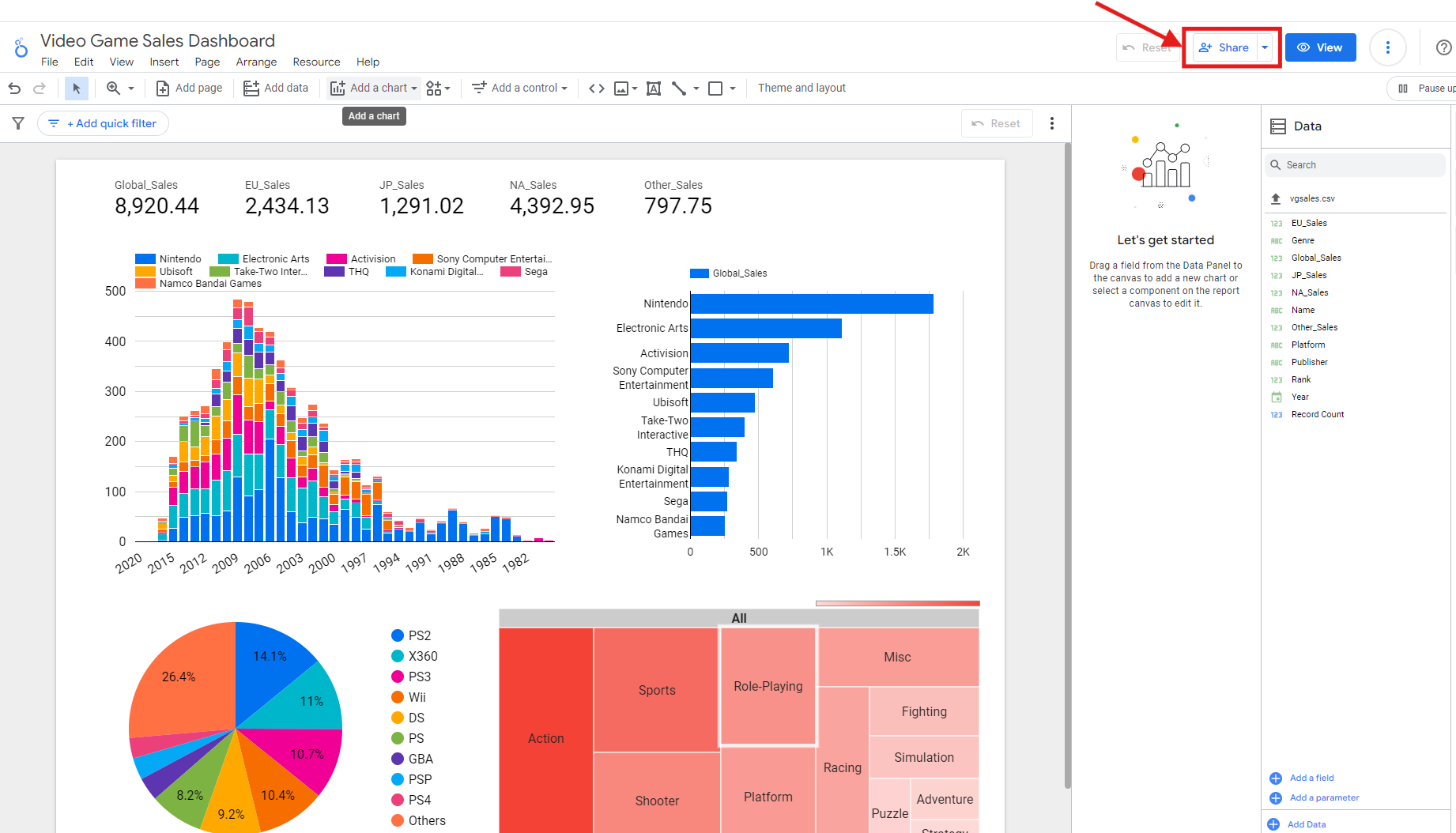
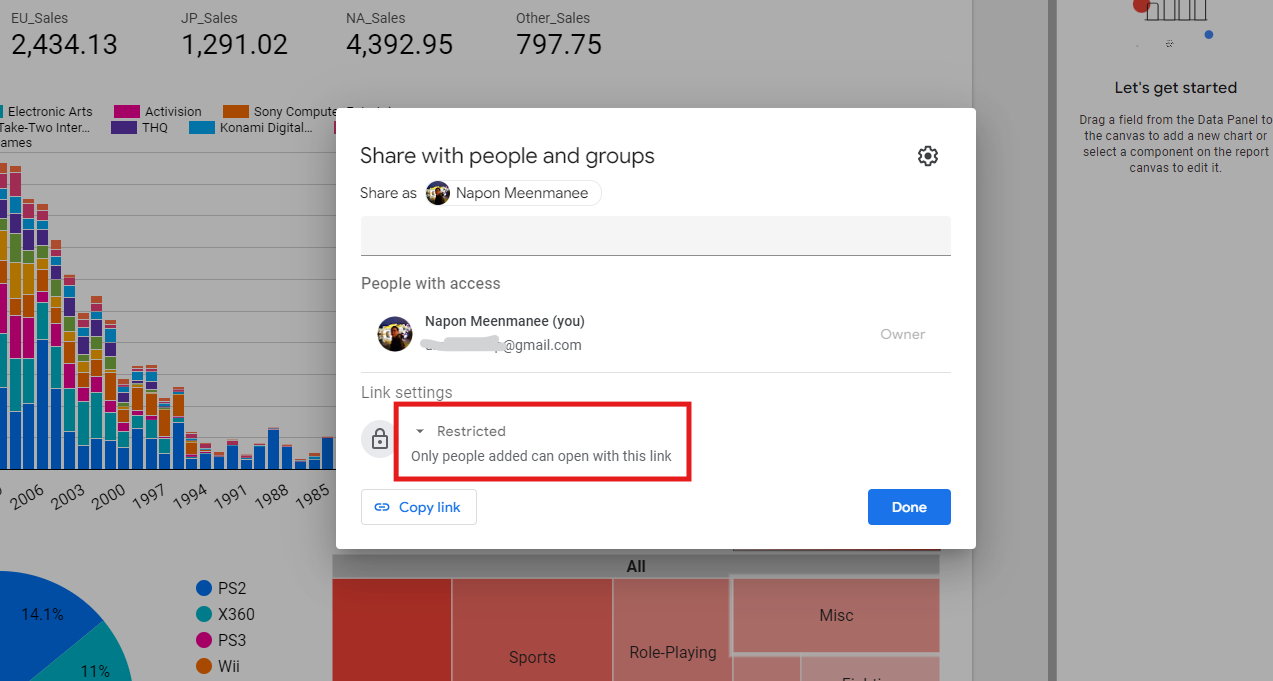
ถ้าเราต้องการ Share Dashboard ของเราให้คนอื่นเข้ามาดูด้วยให้มาที่ปุ่ม Share ด้านขวาบน
เมื่อคลิ๊กเข้าไปแล้วจะมี pop-up ขึ้นมาตามรูปด้านล่างนี้ครับ
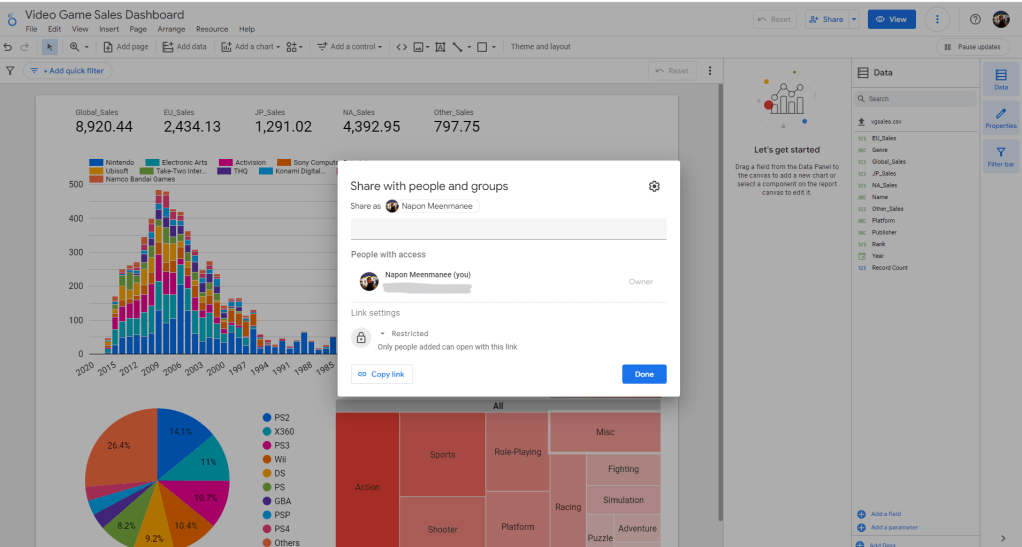
ในช่องสีเทาให้ใส่ email ของคนที่เราจะเชิญ โดยต้องเป็น email ที่มี google account เท่านั้นครับ และด้านขวาสุดจะมีให้เราเลือกสิทธิ์การใช้งาน Dashboard ตัวนี้ ซึ่งจะถูกตั้ง default เป็น Viewer
รายละเอียดสิทธิ์การใช้งาน
Viewer: สามารถดูข้อมูลใน Dashboard ได้อย่างเดียว
Editor: สามารถดูและแก้ไขข้อมูลใน Dashboard ได้

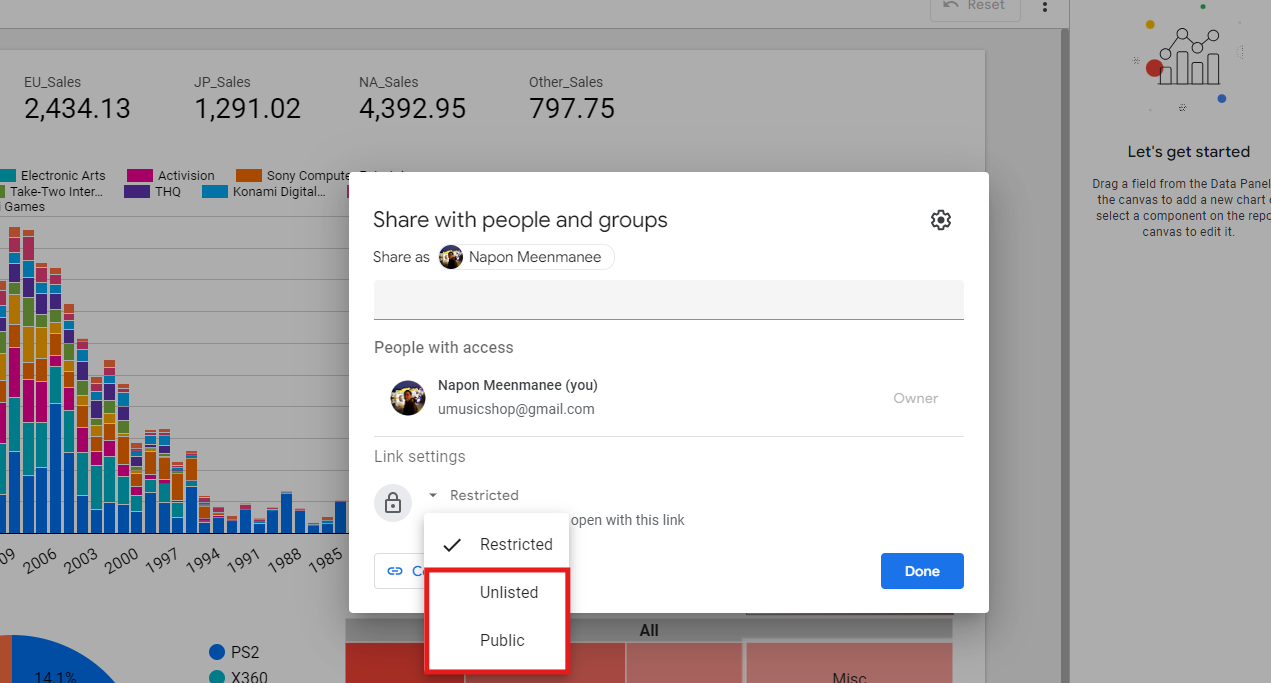
ถ้าหัวข้อ Link settings เป็น Restricted อยู่หมายความว่าคนที่จะเข้าลิ้งเราได้ เราจะต้อง add email นั้นเข้าไปก่อน (เป็นการ control คนที่เข้าถึงกรณีที่เป็นข้อมูลส่วนบุคคลหรือของบริษัท)
เราสามารถเปลี่ยนเป็น Unlisted หรือ Public เพื่อให้ใครก็ได้ที่มี link สามารถเข้ามาดูได้ โดยการตั้งเป็น Public จะแตกต่างกันตรงที่ว่า Dashboard เราสามารถ search หาใน internet ได้
ยินดีด้วยครับ!!🎉🎉 ตอนนี้ทุกคนสามารถสร้าง Dashboard ได้ด้วยตัวเองแล้ว ส่วน tools และ เทคนิค อื่นๆเราจะมาเรียนไปด้วยกันในโพสต่อๆไปครับ
ตั้งแต่ EP1-EP3 นี้ทุกคนก็ได้รู้กว่า 80% ของสิ่งที่จำเป็นในการสร้าง Dashboard แล้ว ส่วนตัวผมแนะนำให้ลองศึกษาเพิ่มเติมด้วยตัวเอง ใช้ Google (หรือลองถาม Gemini, ChatGPT ก็ได้) ให้เป็นประโยชน์ แล้วลองทำเองดูก่อน เพราะ
“หลายคำถาม มีคำตอบในตัวเองอยู่แล้ว”
ถ้าใครอยากเรียนเพิ่มเติมเพื่อให้เข้าใจการสร้าง Chart มากขึ้น สามารถเข้าไปเรียนที่ VDO สอนของผมอันนี้ได้เล้ยย
สุดท้ายนี้ หัวใจสำคัญของการทำ Dashboard เพื่อใช้ในการตัดสินใจได้ “เร็ว และแม่นยำขึ้น” ดั้งนั้น เราต้องทำให้ visualization ของเรานั้น “เข้าใจได้ง่ายที่สุด” หรือก็คือเน้นการใช้งาน มากกว่าการทำออกมาให้ล้ำมากๆ แต่อ่านไม่รู้เรื่องครับ
ว่าแล้วก็นึกถึงตอนนึงที่เคยฟังเฮียวิทย์ ได้พูดเอาไว้ตอนเรียน ป.เอก ที่อังกฤษครับ เฮียเล่าว่าอาจารย์ของเฮียตอนนั้นได้สอนไว้ว่า “ป.เอก มีหน้าที่ที่ทำให้เรื่องยากเป็นเรื่องที่เข้าใจได้ง่าย ไม่ใช่ทำเรื่องยากให้มันยากขึ้น” (ประโยคอาจไม่ตรง 100% แต่ความหมายตามนี้เลย) ซึ่งเรื่องนี้ผมคิดว่าเราสามารถเอามาปรับใช้กับ mindset ในการทำ Data Visualization ได้เลยครับ

 DataTrippu