
โพสนี้เรามาสร้าง Dashboard เอาใจสายท่องเที่ยว โดยเฉพาะคนที่จะไปเที่ยวตลาด Christmas ในยุโรปเลยว่าช่วงที่เราไปเที่ยวนั้น มีจัด Christmas market ที่ไหนอยู่บ้าง ส่วนเพื่อนๆที่ไปเที่ยวที่อื่น ไม่ต้องเสียใจไปครับ สามารถเอาวิธีจากโพสนี้ไปลองสร้างตามการใช้งานของทริปตัวเองได้เลย เย้ๆ~
ก่อนจะไปลองทำกันผมเอา Dashboard ที่สร้างเสร็จแล้วมาป้ายยากันก่อนเลยละดัน 555+ เพื่อนๆ เข้าไปลองเล่นกันได้ตามลิ้งนี้เลย Europe Christmas Market Dashboard
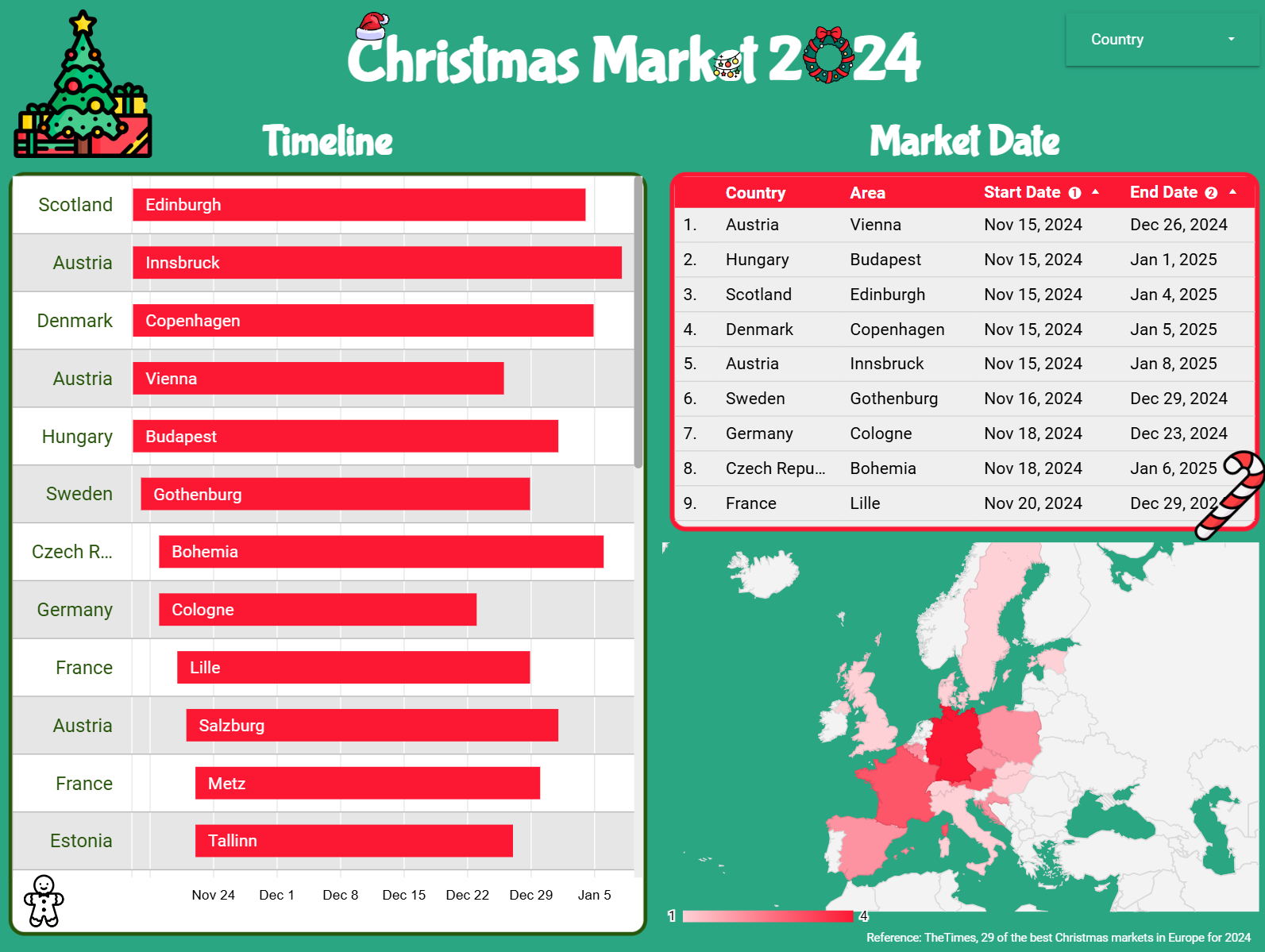
ข้อมูลระยะเวลาที่จัดตลาดหลักๆ อ้างอิงจาก website TheTimes ที่เป็นสื่อชื่อดังในอังกฤษ ในโพส “29 of the best Christmas markets in Europe for 2024”
โพสนี้เราจะใช้ service ของ Google 2 ตัวด้วยกันคือ
- Google Sheets
- Looker Studio (Google Data Studio เดิม)
ตัว Looker นี้ถ้าใครยังไม่เคยใช้งานสามารถทำตามที่สอนในโพสนี้ได้เลย โดยต้องมี Google account เหมือนเวลาใช้งาน Google sheets แต่เข้าไปที่ Looker studio ที่ลิ้งนี้ Link
ส่วนคนที่ยังไม่มี account หรือ อยากเรียนพื้นฐานการสร้าง Dashboard บน Looker ก่อนสามารถเข้าไปเรียนได้ตามโพสนี้เลย เริ่มต้นสร้าง Data Visualization บน Looker Studio (Google Data Studio) ง่ายๆ แต่ถ้าใครพร้อมแล้วก็ไปลุยกันเลยยยย
Table of Content
- สร้าง Data บน Google Sheets
- Connect Data to Dashboard
- Timeline Chart
- Map Chart
- Table Chart
- ตกแต่ง Dashboard
- Key Takeaway
สร้าง Data บน Google Sheets
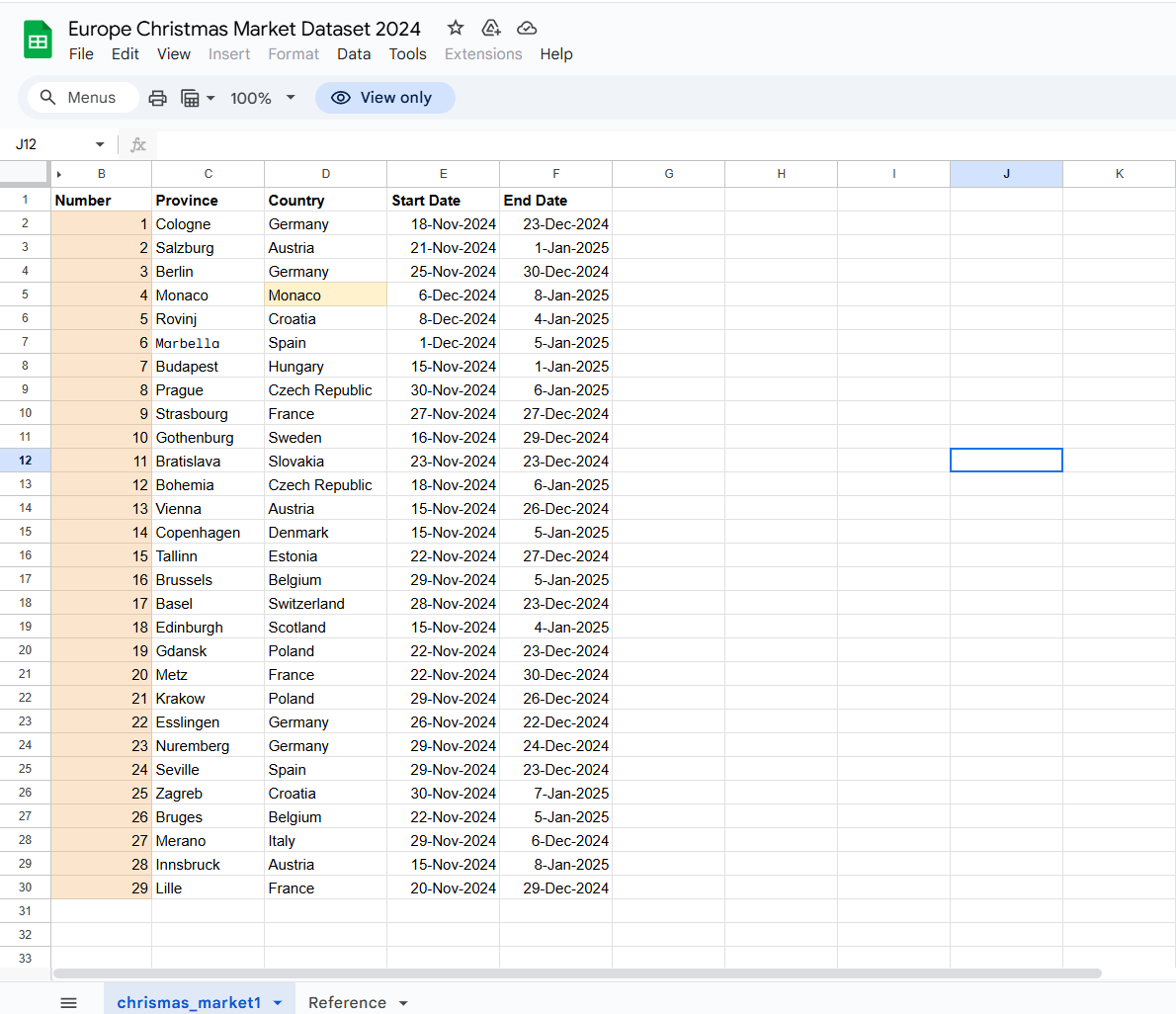
อันดับแรกให้เราสร้าง database บน Google sheets ก่อนโดยต้องสร้าง column ที่จำเป็นสำหรับการแสดงผลใน Dashboard ดังนี้
- Number: เรียงเลข row
- Province: ชื่อจังหวัดที่จัดตลาด
- Country: ชื่อประเทศที่จัดตลาด
- Start Date: วันที่เริ่มจัดตลาด
- End Date: วันสิ้นสุดการจัดตลาด
เพื่อนๆจะใช้ข้อมูลตามของผมอันนี้ 29 of the best Christmas markets in Europe for 2024 หรือหาจากแหล่งอื่นมาใส่เองก็ได้ครับ
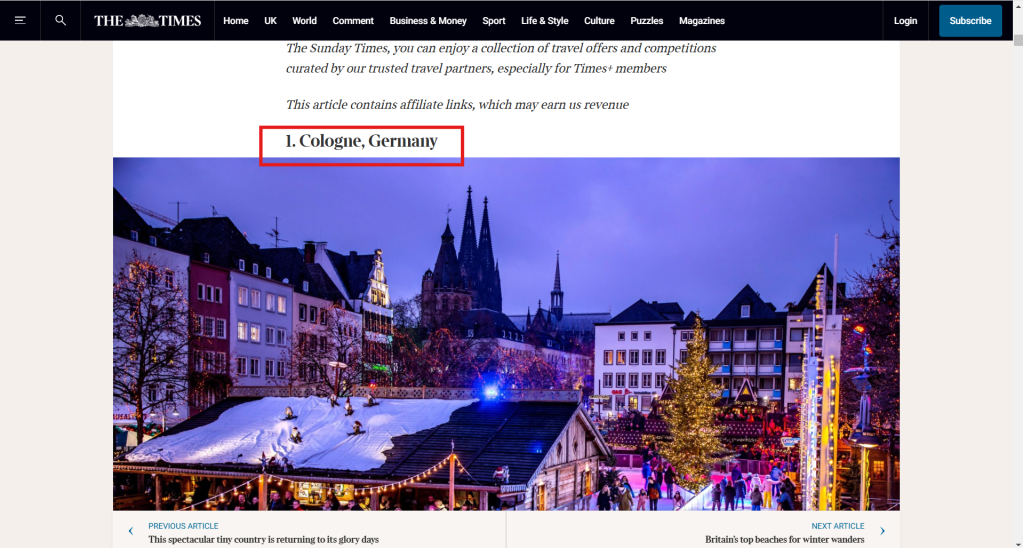
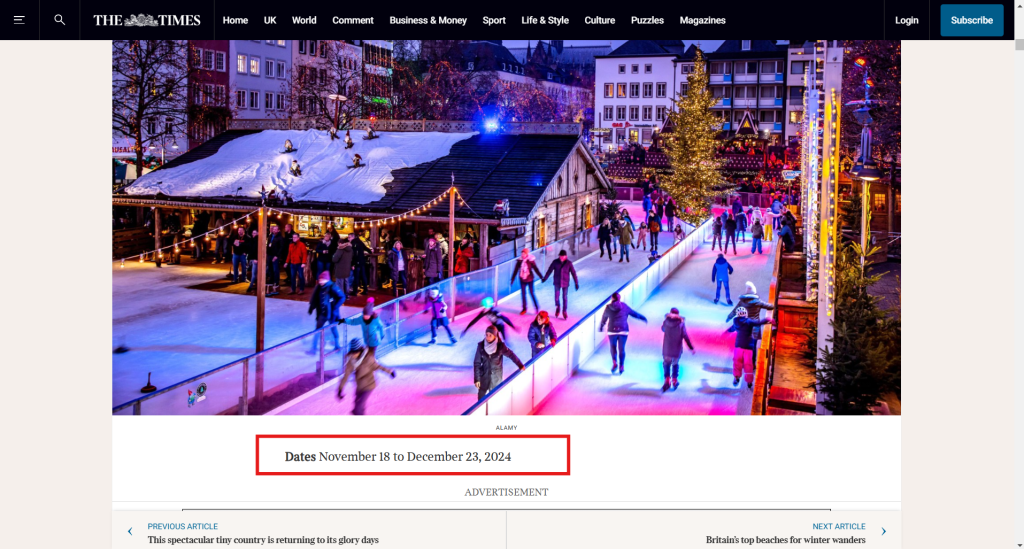
สุดท้ายทุกคนจะได้หน้าตาของข้อมูลตามรูปด้านล่างนี้ ซึ่งถ้าใครที่อยากจะเอา Template หรือ ข้อมูลของผมไปใช้เลยให้เข้าไปที่ Europe Christmas Market Dataset 2024 แล้ว Copy เป็นไฟล์ของตัวเองโดยเลือก File > Make a copy ได้เลยครับ
Connect Data to Dashboard
1. Connect Data
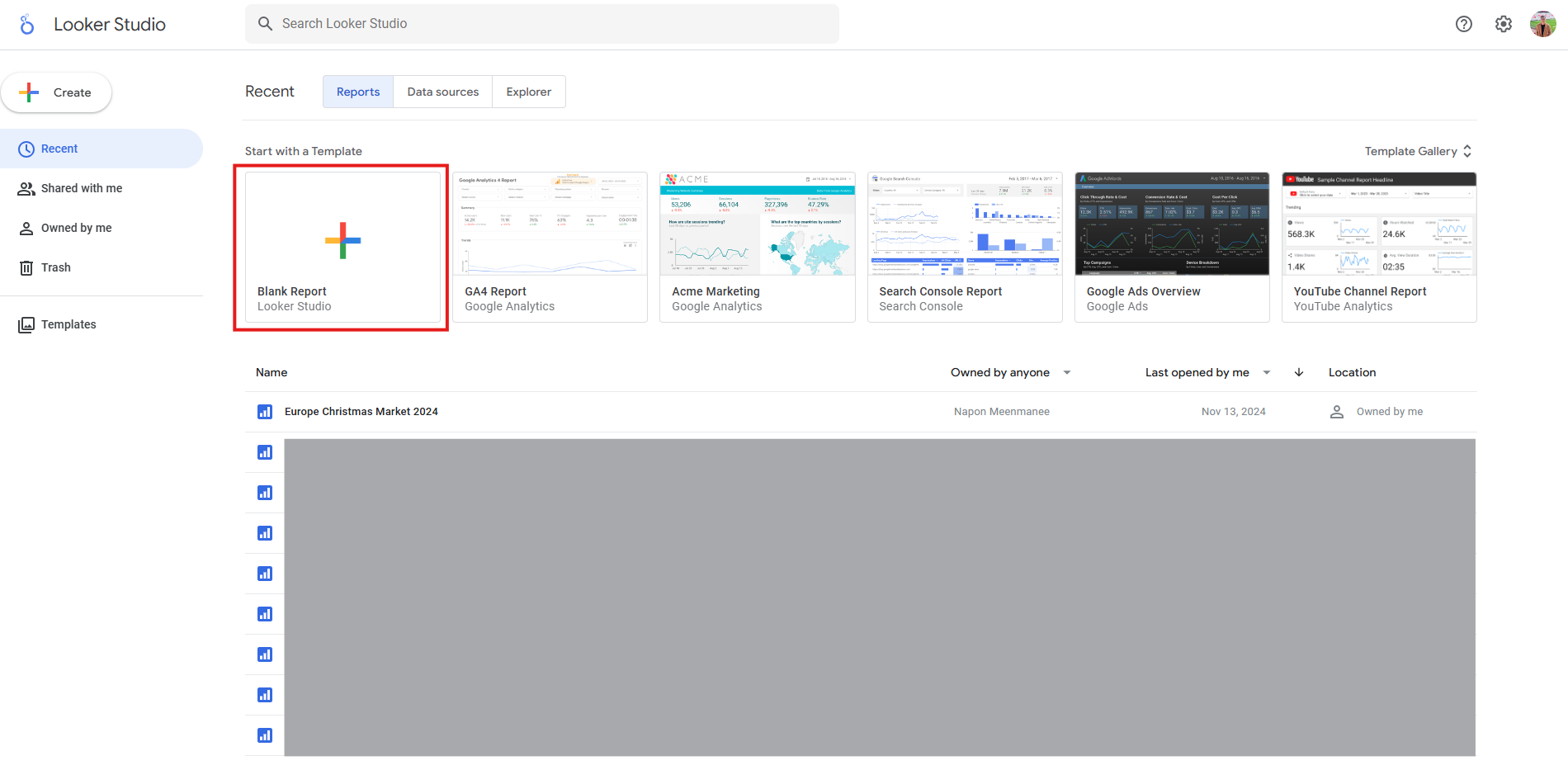
หลังจากนั้นให้ทุกคนมาที่ Looker Studio เพื่อสร้าง Connect data และ สร้าง Dashboard กันครับ กด Blank Report แล้วจะมีหน้าใหม่ขึ้นมา ให้เราเลือก Connector เป็น Google Sheet
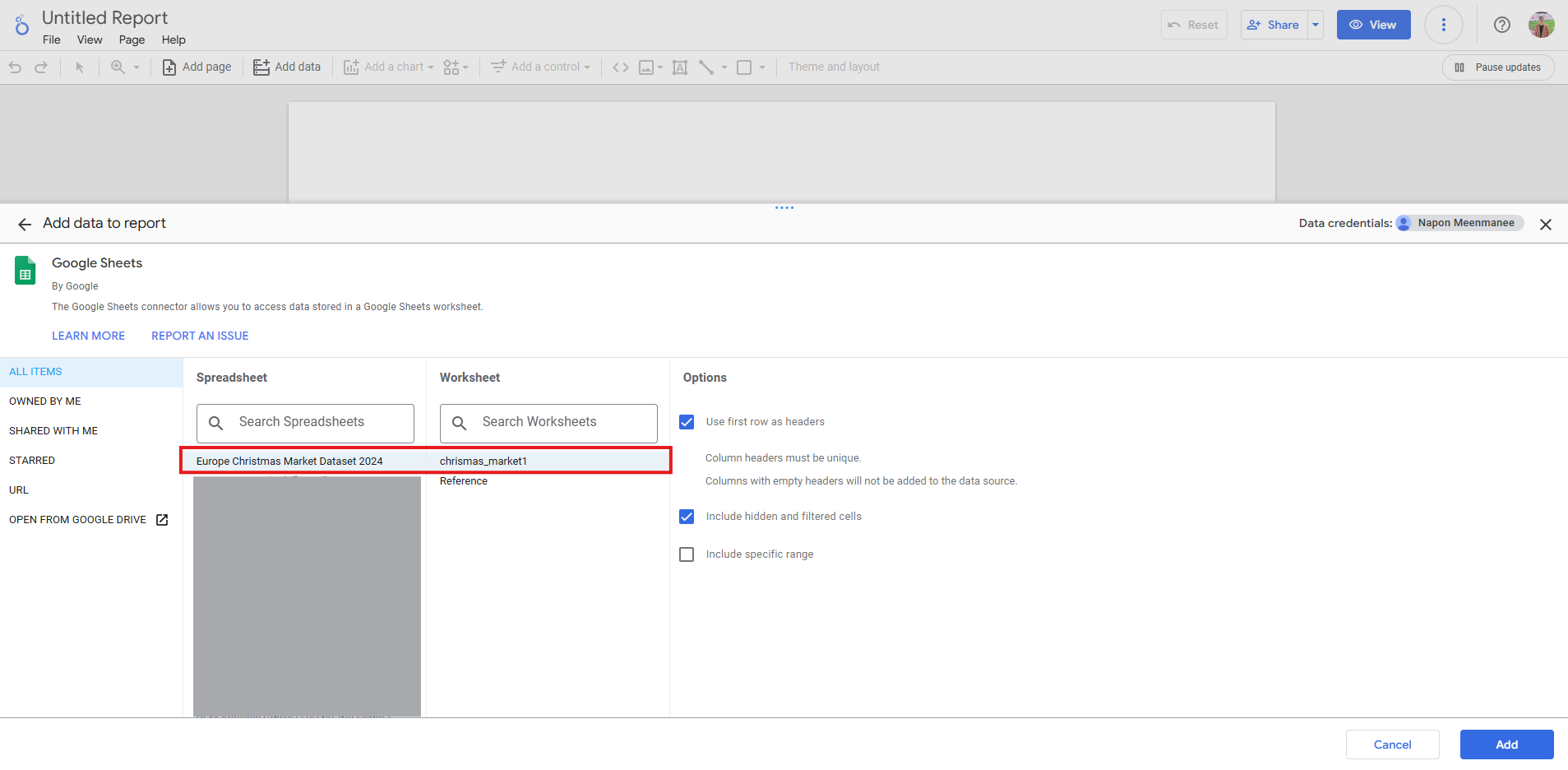
Connect data โดยเลือก Google sheets ที่เราเตรียมข้อมูลไว้
2. ตรวจสอบและ ตั้ง Data Type
เข้ามาที่ Resource > Manage Added Data Source > EDIT เพื่อตรวจสอบและแก้ไข Data Type ให้ถูกต้องดังนี้
- Country: Country
- Province: City
- Start Date: Date
- End Date: Date
- Number: Number
- Text: Text
ข้อควรระวัง: หาก set Data type ไม่ถูกต้องอาจส่งผลให้การแสดงผลบน Dashboard ไม่ถูกต้องหรือคลาดเคลื่อน

Timeline Chart
เมื่อ Connect Data กันเรียบร้อยแล้ว ต่อไปเรามาสร้าง Timeline Chart กันครับ
1. Add Chart
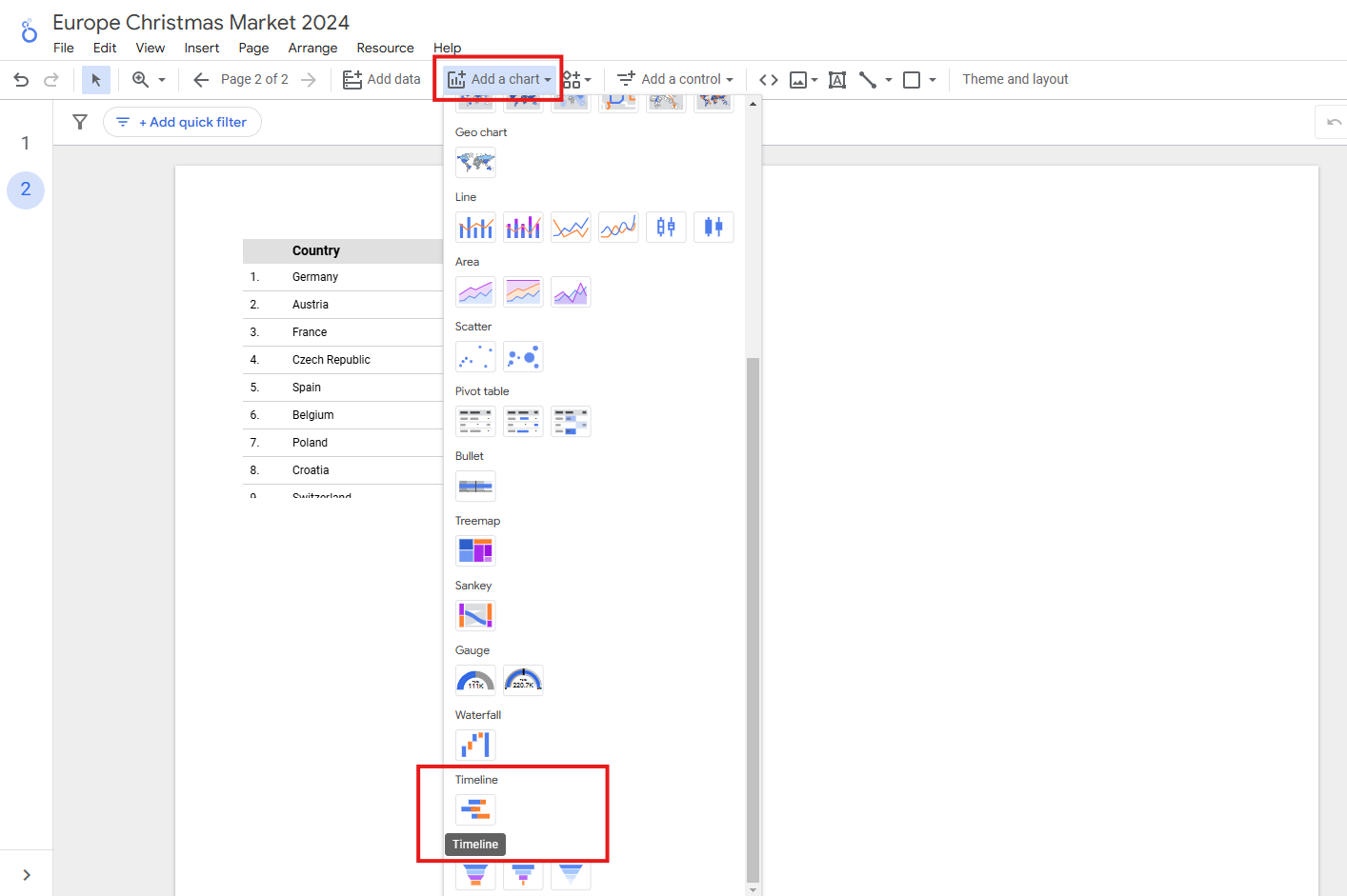
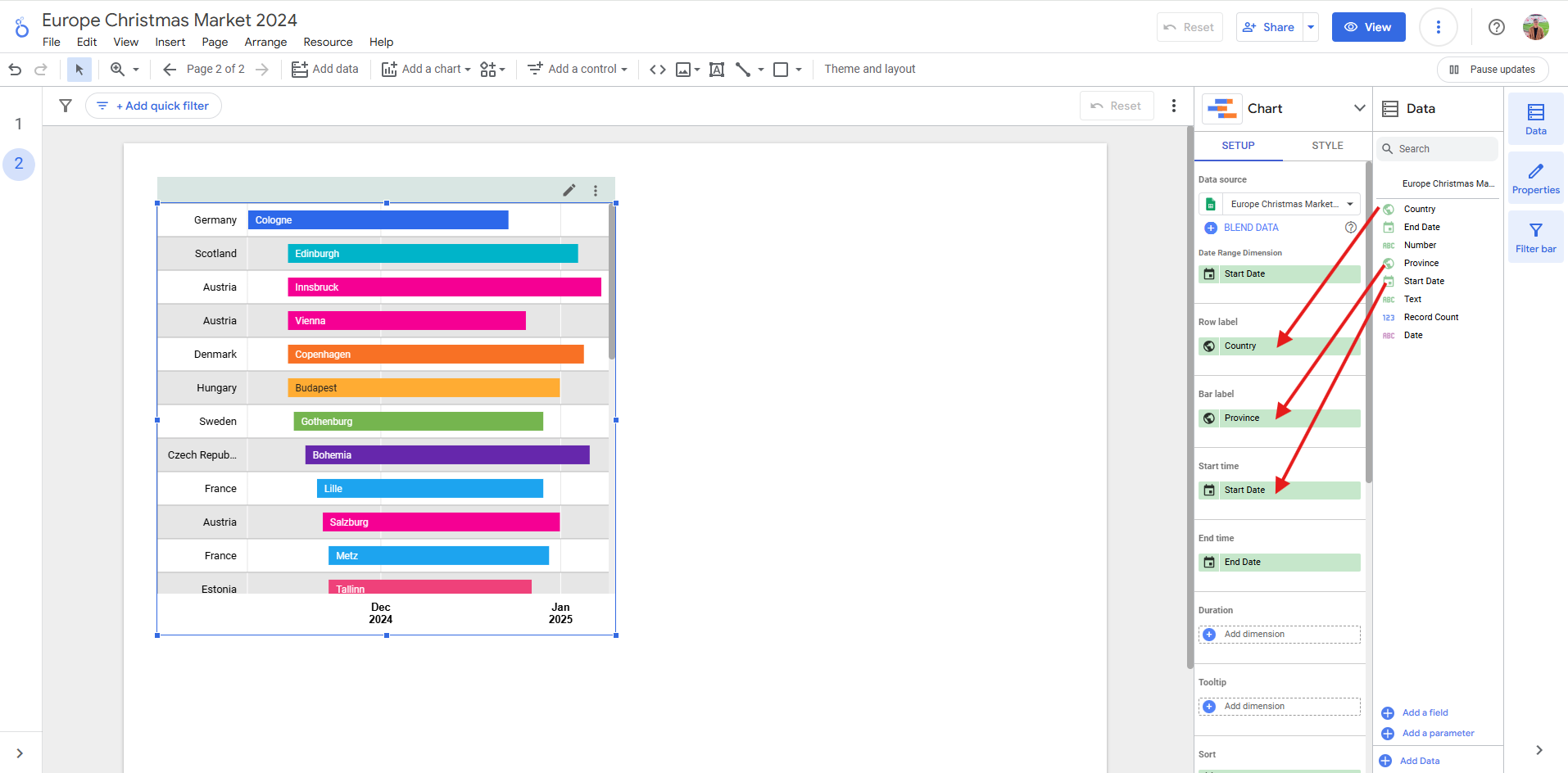
ให้เรามาที่ Add a chart กดเข้าไปแล้วเลื่อนลงมาหา chart ที่ชื่อ Timeline แล้วคลิ๊กเลือกได้เลย จากนั้นเลือกตำแหน่งที่ต้องการวาง chart แล้วก็คลิ๊กอีกที ใน canvas จะมี timeline chart ขึ้นมา
2. Setup chart
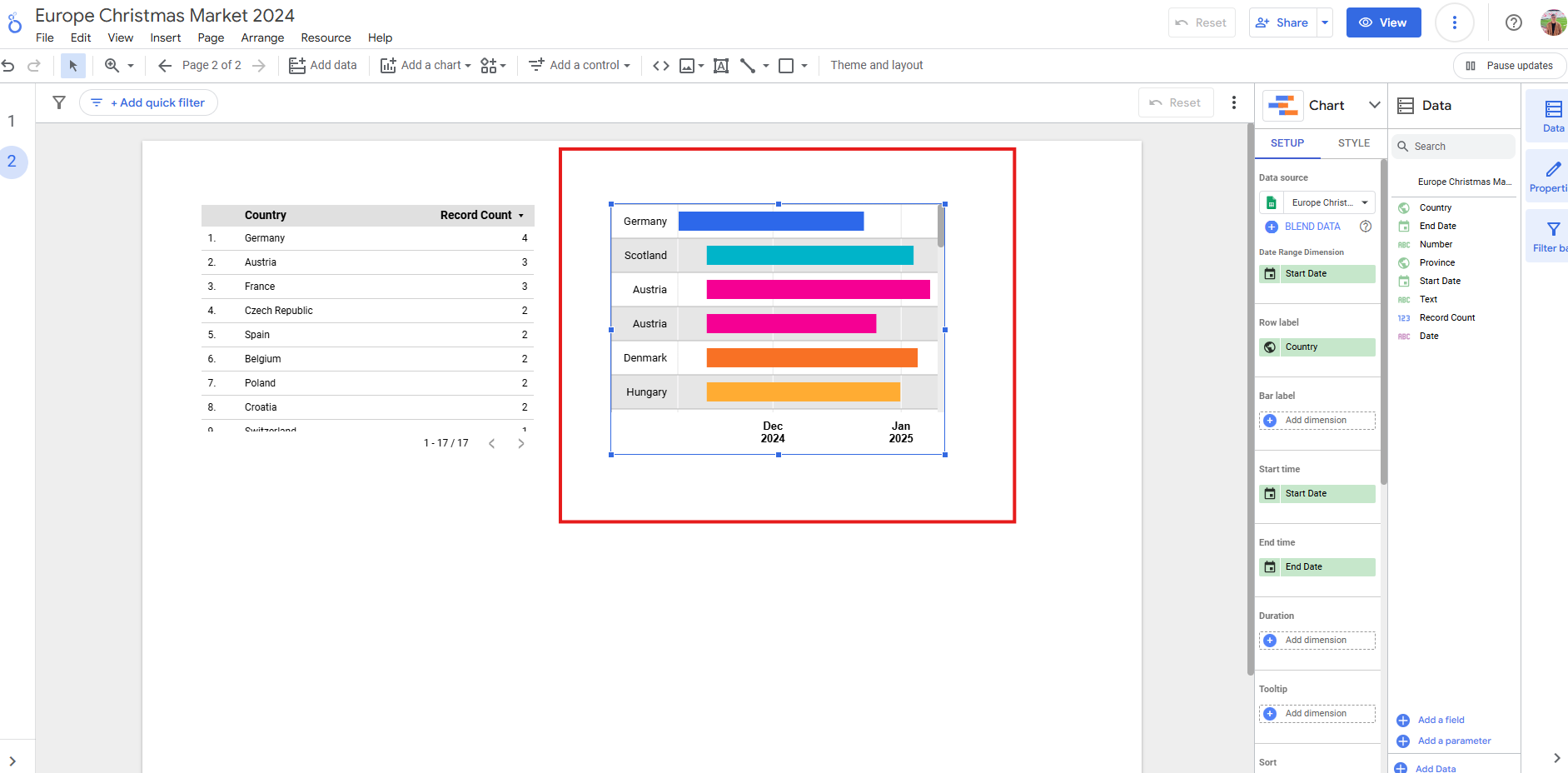
โดยปกติ Looker จะเดาข้อมูลที่จำเป็นต้องใช้จาก Data Field (หรือก็คือชื่อคอลัมน์ใน Google sheets) ที่เรามีอยู่และ preset มาให้เรารอไว้แล้ว ฉลาดจัดๆ 555+
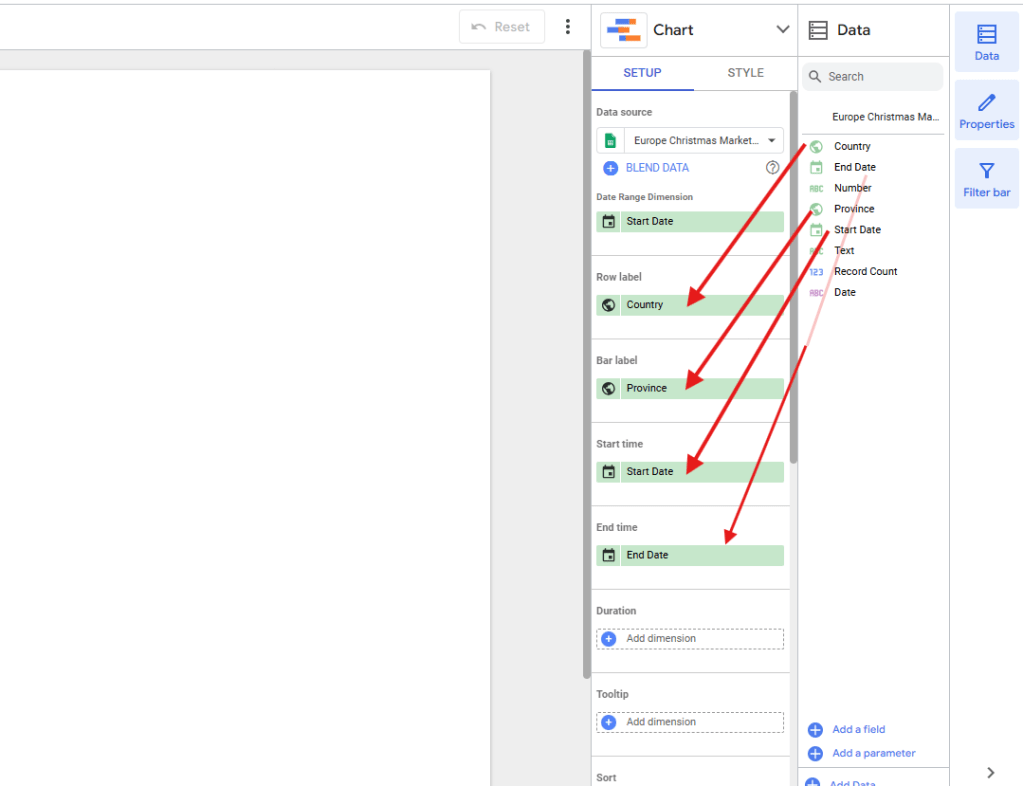
แต่สำหรับใครที่อาจจะไม่ขึ้นแบบนี้ ให้คลิ๊กที่ chart เรา 1 ทีแล้วไปที่แถบ SETUP ทางด้านขวาเพื่อตั้งค่าตามนี้เลย ส่วนคนที่ขึ้นอยู่แล้ว ก็มาตั้งค่าเพิ่มเติมไปด้วยกันครับ
- Date Range Dimension: Start Date
- Row label: Country
- Bar label: Province
- Start time: Start Date
- End time: End Date
- Sort: Start Date และเลือกเป็น Ascending เพื่อเรียงวันที่เริ่มจากน้อยไปมาก
จากนั้นให้จัด layout Dashboard ของเรากับปรับขนาดดูจะได้หน้าตาแบบในรูปครับ
3. ตกแต่ง Chart
ในส่วนของการตกแต่งให้เราเลือกที่ STYLE ที่อยู่ข้างแถบ SETUP แถบก็จะสลับมาเป้นหน้าการตกแต่ง โดยการตกแต่งหลักก็จะคล้ายกันกับการตกแต่ง Chart ใน Google Sheets, Excel, PowerPoint พวกนี้เลยลองเล่นกันดูนะครับ ทำไมง่ายย 555+

ไม่กี่คลิ๊กก็ได้ Chart มาอันนึงแล้ว สุดยอดครับทุกคนนน
Map Chart
1. Add Map Chart
ที่ผมเน้นเรื่องการ Set Data Type เพราะปูมาเพื่อ Chart นี้เลย การจะแสดงข้อมูลบนแผนที่ได้เราจำเป็นตั้ง Type เป็น Geo ซะก่อนถึงจะแสดงข้อมูลได้อย่างถูกต้อง
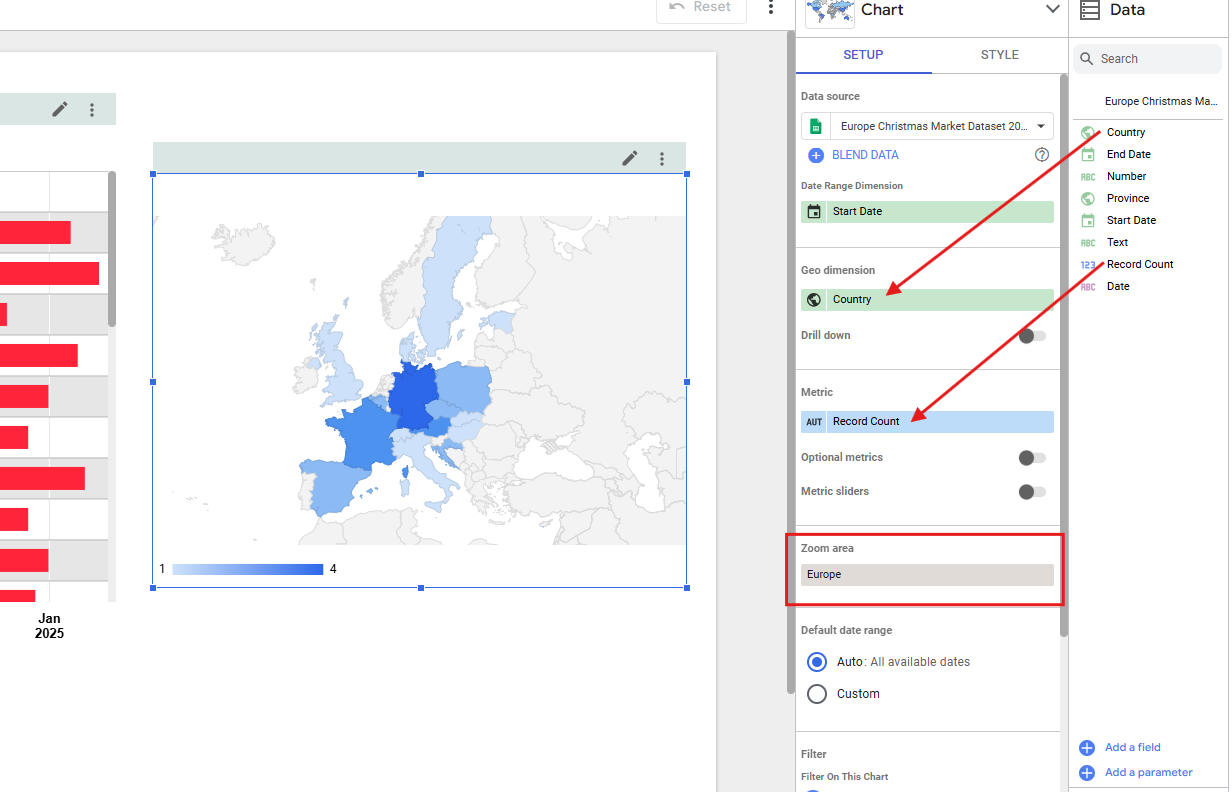
ให้มาที่ Add a chart เหมือนเดิมแล้วเลื่อนลงมาหา Geo Chart แล้วคลิ๊กเลือกได้เลย (ตรงนี้ใกล้ๆกันจะเห็นว่ามี Google Maps อยู่ด้วย เราจะลองใช้อันนี้ก็ได้แต่ก็จะมีลูกเล่นต่างกันนิดหน่อย จึงแนะนำตัว basic ให้ก่อนนะ)
จากนั้นเลือกตำแหน่งแล้วคลิ๊กวางเหมือนเดิม จะเห็น Map chart ขึ้นมาบน Canvas
2. Setup Chart
Looker จะ preset ค่าให้เราเหมือนเดิม ให้ทุกคนตั้งค่าตามนี้ครับ
- Date Range Dimension: Start Date
- Geo dimension: Country
- Metric: Record Count (ไว้แสดงจำนวนตลาดในประเทศเดียวกัน)
- Zoom area: Europe (อันนี้เลือกให้ focus พื้นที่ที่เรามีข้อมูลนะ)
3. ตกแต่ง Chart
ในส่วนการตกแต่งสามารถทำได้แบบตอนสร้าง Timeline Chart เลยเย้
Table Chart
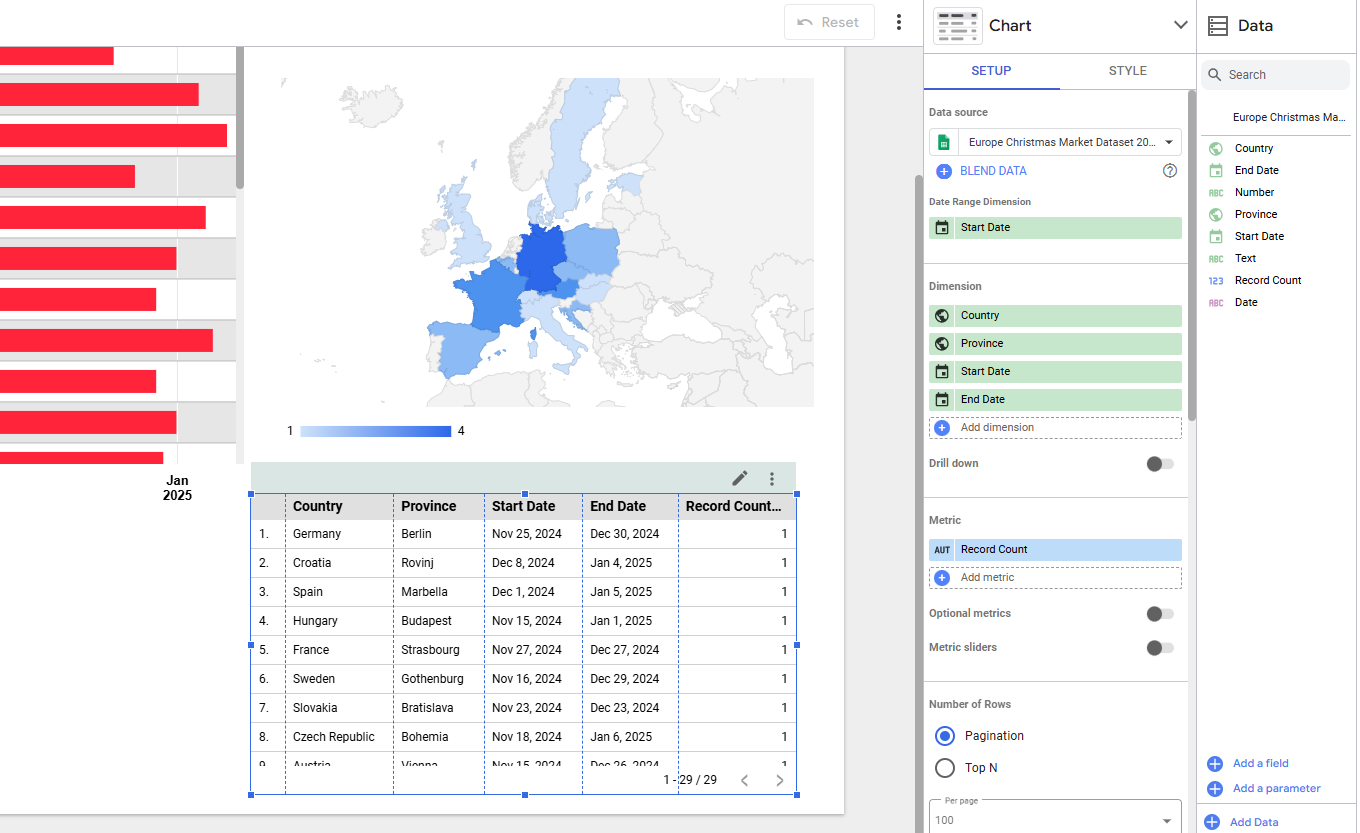
chart อันสุดท้ายนี้ผมของลอง Challenge ให้ทุกคนลองไปทำกันดูนะครับ ไม่ยากเลยๆ ใบ้ให้คือ เลือก chart Table และก็ Setup ตามในรูปนี้ได้เลย
ตกแต่ง Dashboard
หลังจากเราได้ Chart ที่ต้องการคบแล้ว เราลงมือตกแต่ง Dashboard ตาม style ที่เราชอบได้เลยย
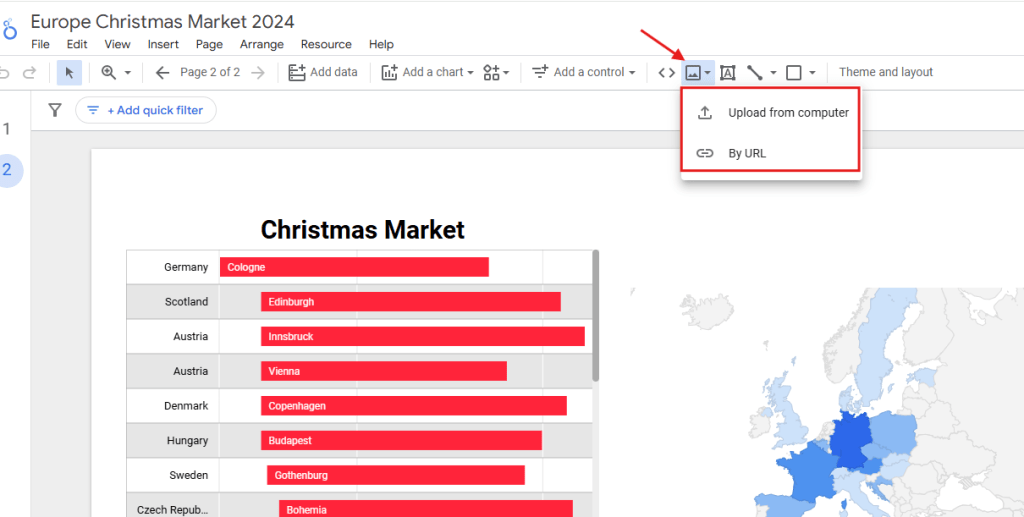
ก่อนอื่นผมอยากแชร์ Tip เล็กๆ น้อยๆในการเพิ่มรูปมาใช้ตกแต่งใน Dashboard สักหน่อยครับ ให้เรามาที่ Image แล้วเลือกเพิ่มรูปภาพของเราได้เลย โดยจะมี 2 วิธี คือ Upload จากในเครื่องเราเอง หรือดึงผ่าน url ของรูปภาพในบน internet ก็ได้
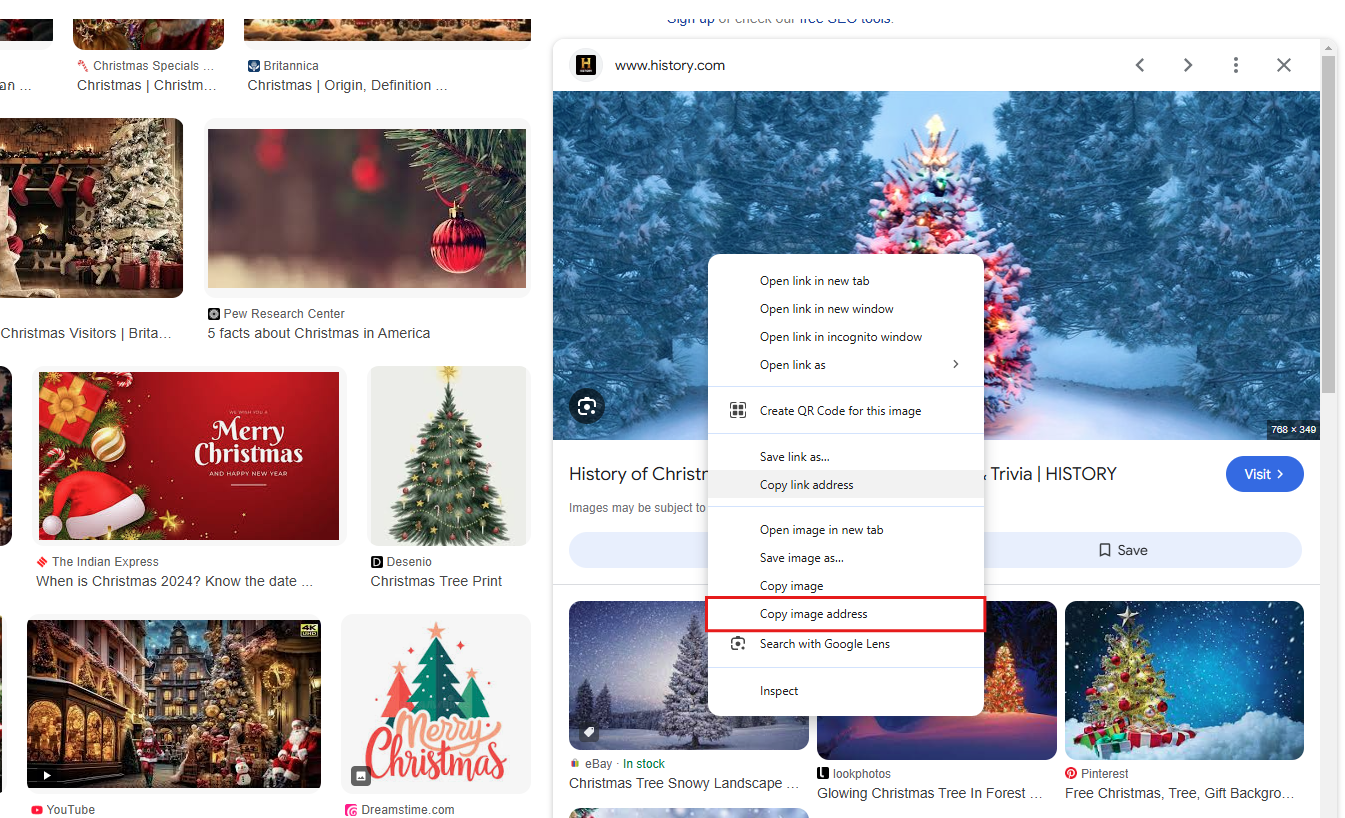
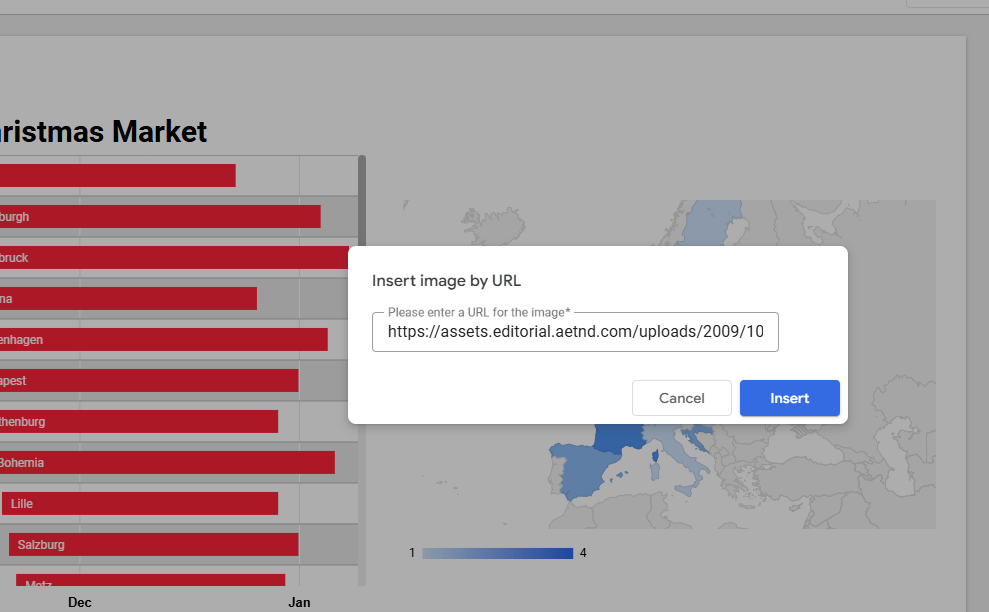
ตัวอย่างการดึงรูปภาพจากใน internet ให้เราหารูป แล้ว click ขวา เลือก Copy lmage adress แล้วนำ url มาวางใส่ในหัวข้อ By URL > Insert image URL ก็จะได้ภาพที่เราต้องการเลย
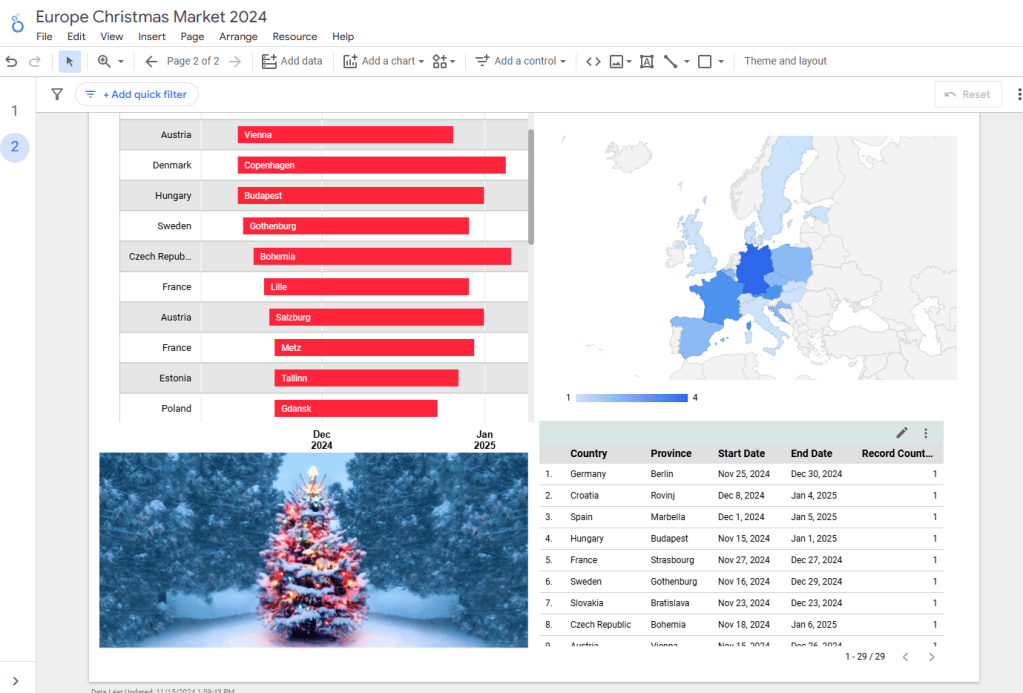
** ในภาพตัวอย่างวันที่เริ่มตลาดที่ Cologne (Germany) ที่ถูกต้องคือ 18 Nov 2024 น้า ผมเดทไว้ตามรูป Dashboard ที่เสร็จแล้วด้านล่างเลยคร้าบ
Dashboard ของผมหลังจากที่ตกแต่งเรียบร้อยแล้วก็จะออกมาตามรูปเหมือนที่สปอยล์กันไปตอนต้นเลยย
Key Takeaway
การสร้าง Dashboard ไม่ได้ยากเลย หลักสำคัญมีง่ายๆตามนี้เลย
- ต้องใช้ Data อะไร เพื่อตอบโจทย์เรื่องอะไร
- ตั้งค่า Data type ให้ถูกต้อง
- รู้จักการใช้งาน Dimension กับ Measure (Metric) ซึ่งอันนี้กลับไปเรียนในโพสเก่าๆ ได้เลยครับ
สำหรับผมส่วนที่ยากที่สุดคือเรื่องการตกแต่งเลยนั่งแก้เป็นชั่วโมง แต่สร้าง Dashboard แปปเดียว 5555+
ขอบคุณทุกคนที่ลุยกันมาจนถึงตรงนี้ครับ ถ้าโพสนี้เป็นประโยชน์ สามารถ comment และ แชร์เพื่อเป็นกำลังใจ ให้ผมทำ content ดีๆแบบนี้มาแชร์กันเรื่อยๆครับ
แล้วเจอกันใหม่ในโพสหน้า Merry Christmas🎄 คร้าบบบทุกคนนน

 DataTrippu