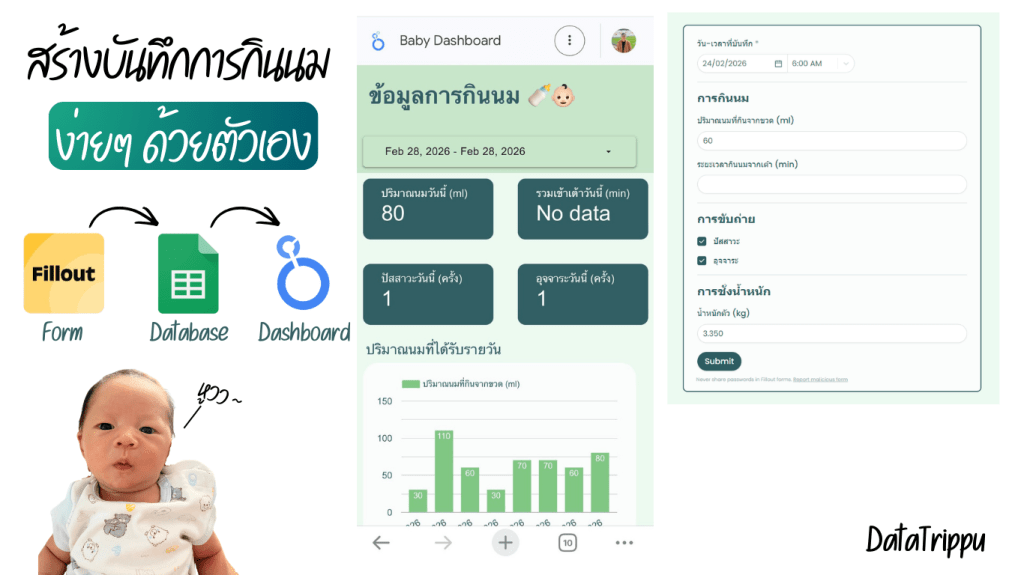
ทุกคนครับผมเป็น ‘คุณพ่อ’ แล้วครับ
ขอให้รู้ว่าเนื้อหาในโพสนี้ 90% เขียนราว ตี1-ตี5 ทุกวันนน ขอหาวแพร๊บ🥱
เพิ่งเข้าใจที่เพื่อนๆชอบบอกก่อนคลอดว่าให้ นอนตุนไว้เยอะๆๆๆ แล้ว น่ากลัวมาก 5555+
สำหรับพ่อแม่มือใหม่นอกจากให้นม เปลี่ยนผ้าอ้อมแล้ว การ ‘จดบันทึก’ เป็นสิ่งที่สำคัญมากๆเลย ยิ่งเป็นแรกเกิดด้วย
เราต้องรู้ว่าลูก กินนมไปพอไหม? ขับถ่ายบ่อยแค่ไหน? ปกติไหม?
ในเมื่อคุณพ่อทำสาย Data แล้วก็อยากทำให้วิเคราะห์ข้อมูลได้ง่ายขึ้น โดยเอาข้อมูลมา visualize ให้ดูได้ง่ายบนมือถือ
ถ้าใครสนใจ มาครับ ไปลุยกันเลยย
Table of Contents
- Data จากลูกน้อย 👶🏻
- Overview
- สร้าง form ลงข้อมูลด้วย Fillout
- สร้าง Dashboard การกินนมของตัวน้อย
- Time to sleep 😴
- “Hello World”
Data จากลูกน้อย 👶🏻
ก่อนจะไปสร้างฟอร์มกัน เรามาดูกันว่าข้อมูลที่สำคัญของทารกแรกเกิดมีอะไรบ้าง
- ปริมาณนม : ปริมาณนมที่ทารกได้รับในมื้อนั้นๆ บ่งบอกว่าได้รับน้อยไป หรือเยอะไปกว่าความต้องการในแต่ละวัน
- ปริมาณนมที่ต้องการในแต่ละวัน (หน่วยเป็น ml หรือ cc) คำนวณจาก น้ำหนักตัว(kg) * 150 สามารถ google หาเพิ่มเติมได้คร้าบ
- จำนวนครั้งการอุจจาระ และปัสสาวะ: การอึ, ฉี่เป็นอีกตัวที่จะบอกว่าขับถ่ายปกติไหม หรือได้รับนมเพียงพอไหม
- ทั่วไปในหนึ่งวันควรอึ 2 ครั้ง และฉี่ 6-8 ครั้ง (google เพิ่มเติมได้เช่นกันน้า)
- น้ำหนักตัว: น้ำหนักก็สำคัญไม่แพ้กันเพราะเป็น ‘outcome’ ที่บอกว่าได้กินนมเพียงพอหรือไม่และเมื่อน้ำหนักเปลี่ยน ปริมาณนมที่ต้องการก็เปลี่ยน
ข้อมูลพวกนี้คุณพยาบาลจะสอนให้เราบันทึกตั้งแต่ Day1 เลย เราจะได้รู้ว่าลูกถึงเวลากินนมหรือยัง ถ้าในมุมของ Data ตัวเราก็เหมือน Model ที่กำลัง predict (ทำนาย) จากข้อมูลที่เรามีเลย
Overview
Steps ของเราจะเริ่มตั้งแต่ collect data ไปจนถึง data visualization เลย
เครื่องมือที่ใช้เป็นแบบ ‘ฟรี’ ทั้งหมดคือ 3 ตัวนี้
- Fillout: สร้าง form กรอกข้อมูล
https://www.fillout.com/

- Google Sheets: เป็น database เก็บข้อมูลทั้งหมด
https://docs.google.com/spreadsheets

- Google Looker Studio: visualize data ไว้ให้เรา monitor บนมือถือ
https://lookerstudio.google.com/

สร้าง form ลงข้อมูลด้วย Fillout
ปกติเรื่องงานสร้าง form ลงข้อมูลเราจะนึกถึง Google Form ลงข้อมูลแล้วยิงไปเก็บที่ Google Sheet ให้เลยใช่ไหมครับ
ทำไมแนะนำ Fillout?
เหตุผลหลักๆที่อยากแนะนำ (ป้ายยา) ทุกคนมีหลายข้อเลย
- Free อันนี้แน่นอนขั้นตำควรได้เหมือน Google Form
- User Interface ใช้งานง่าย สวยด้วย
- Feature และลูกเล่นหลากหลาย ยืดหยุ่นกับเรามากๆ
- Integrations สามารถส่งไปข้อมูล หรือทำงานร่วมกันได้หลาย platform คือเยอะจริงไม่จกตา
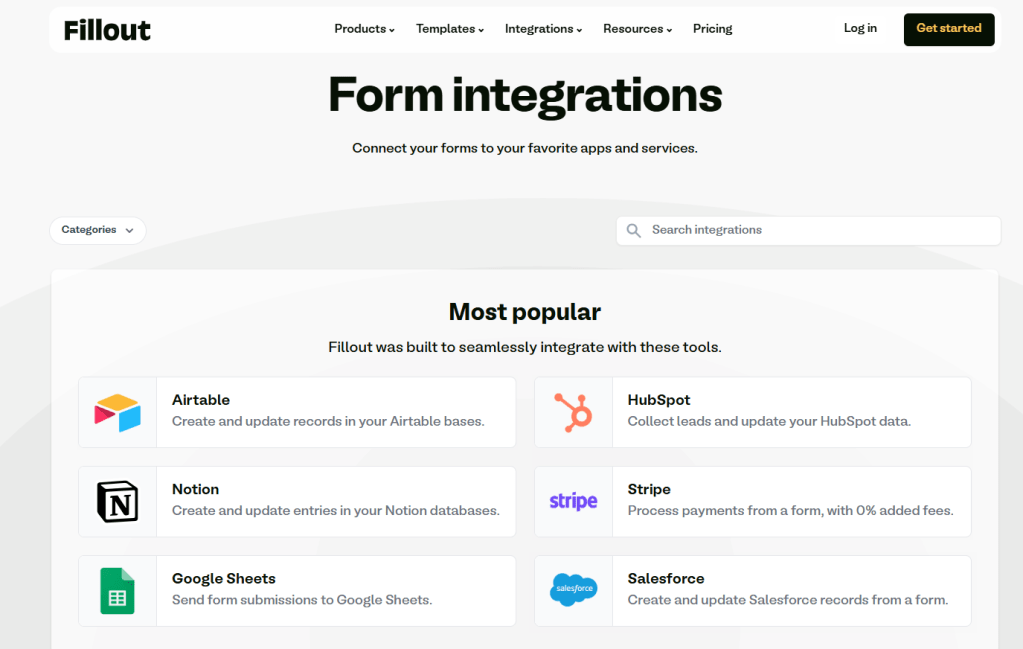
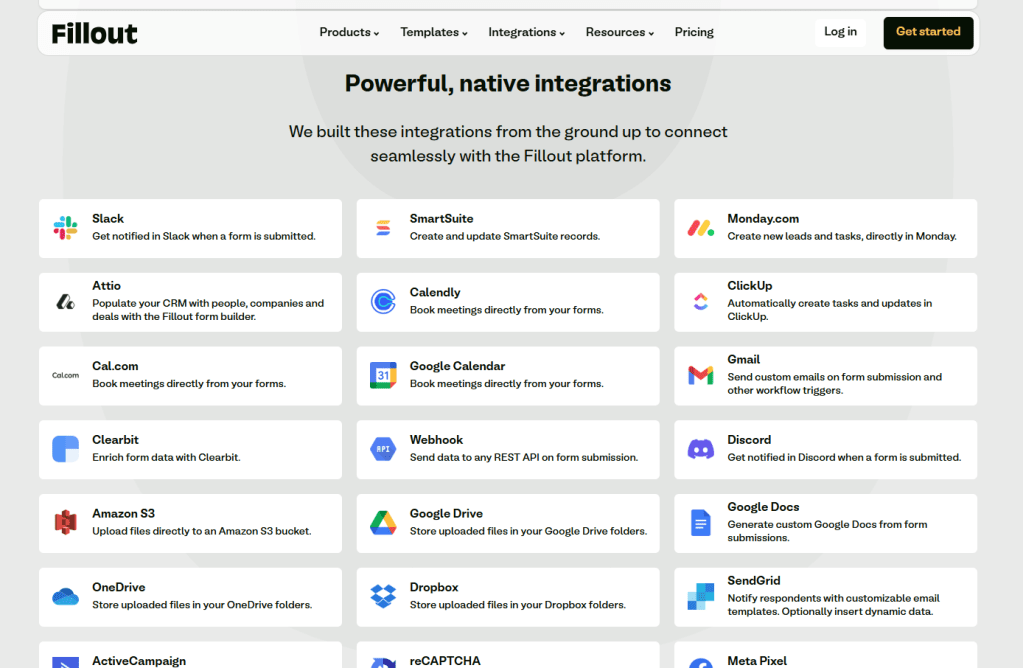
ถ้าทุกคนได้ลองแล้วจะหลงรัก Fillout เลย Google Form คืออะไรนะ 555+
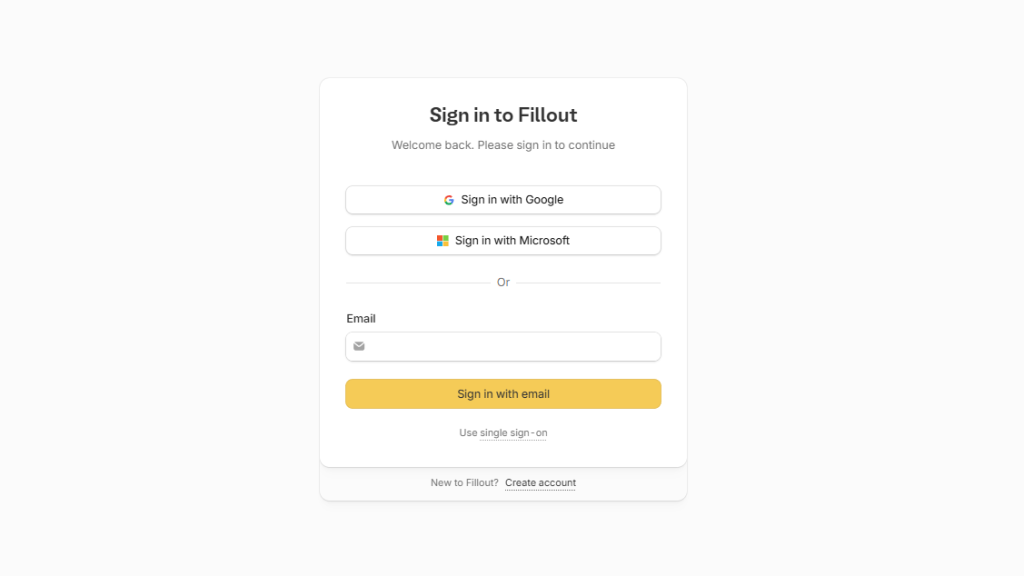
Sign up
สำหรับใครที่เพิ่งเคยใช้ Fillout ครั้งแรกเราต้องสมัครใช้งานก่อน จะเป็น email หรือ google account ได้หมดเลย
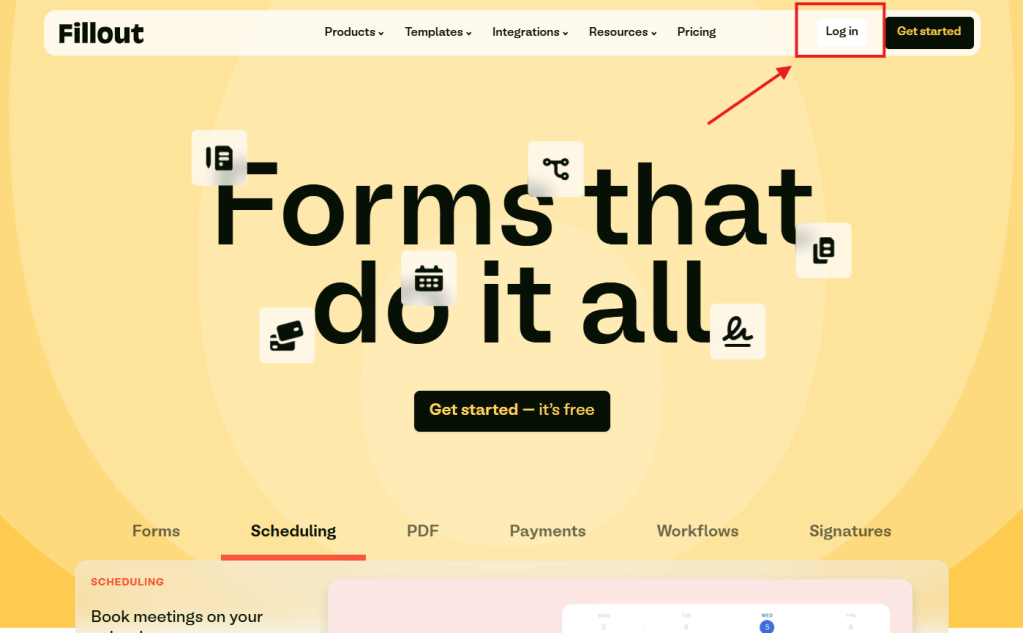
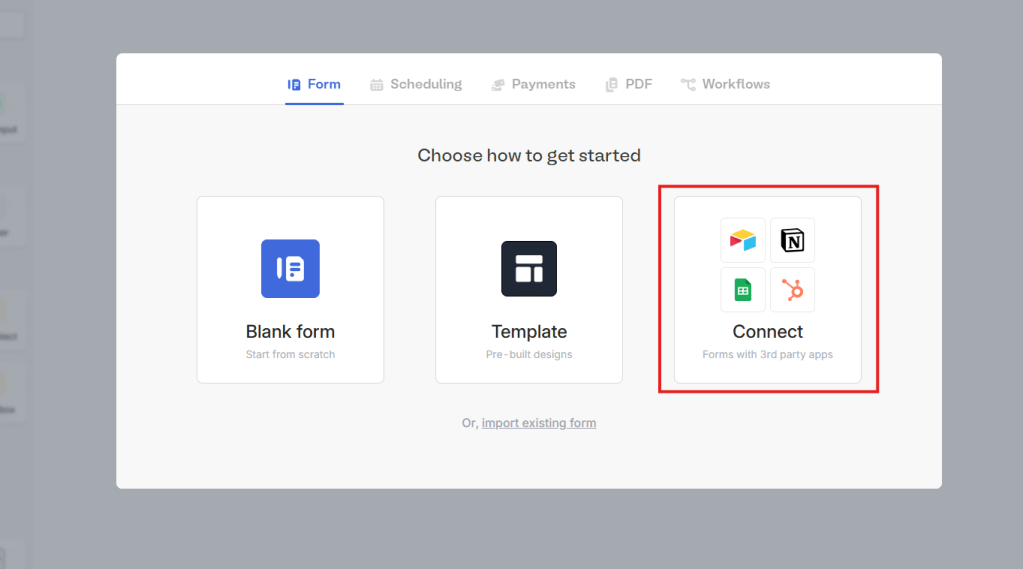
Get start
Login เข้ามาแล้วจะมี options ให้เราเลือกสำหรับใช้งานครั้งแรก สำหรับโพสนี้เรารู้แล้วว่าจะเก็บข้อมูลไว้ที่ Google Sheet ดังนั้นให้เลือก Connect ได้เลยคร้าบ
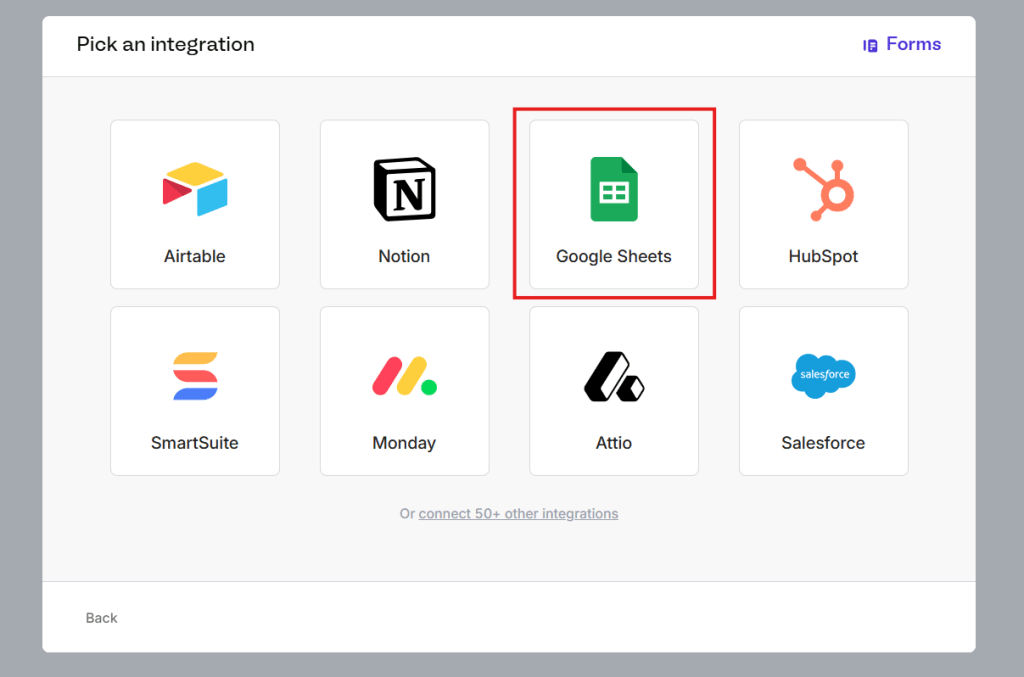
จากนั้นมาเลือก Google Sheets ได้เลยย
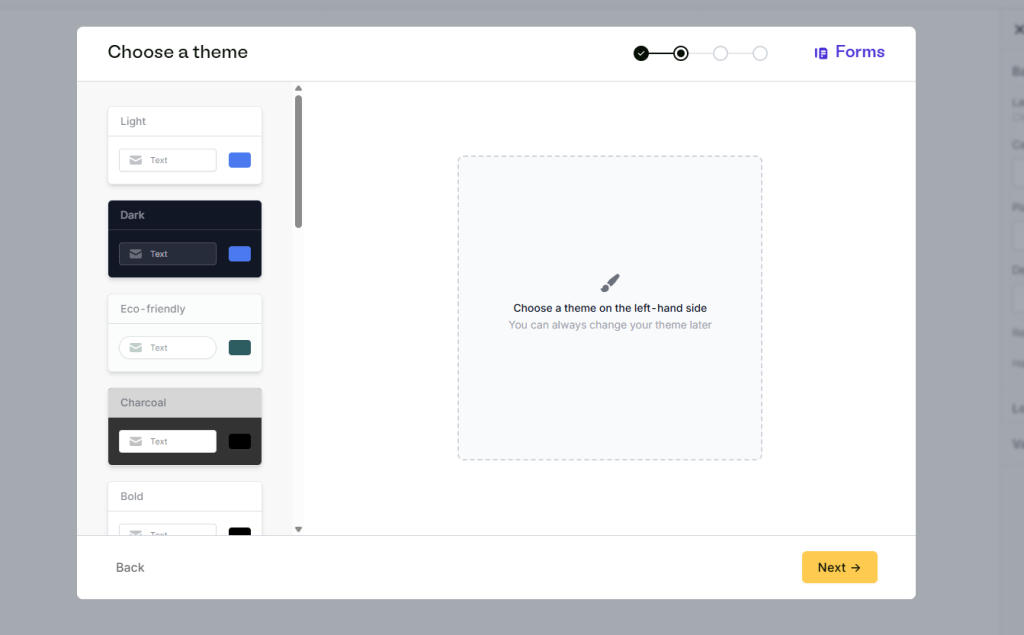
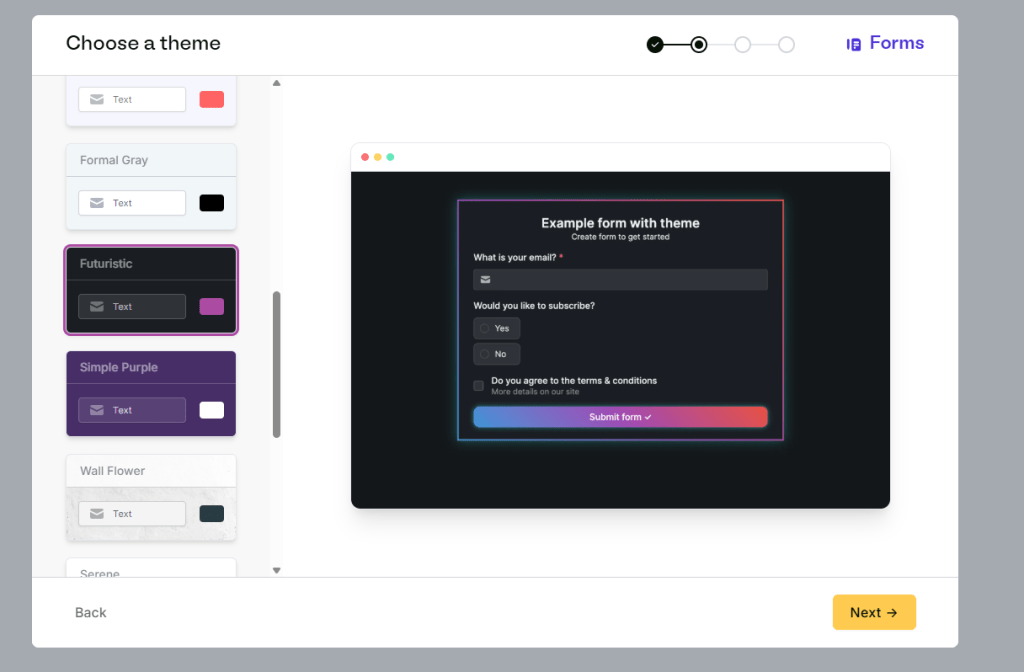
จากนั้นจะมี pop-up ขึ้นมาให้เราเลือก theme เริ่มของ form ที่จะสร้าง เลือกแบบที่เราชอบ แล้วกด Next ได้เลย เราสามารถไปปรับเปลี่ยนภายหลังได้ตลอด
Connect Google Sheets
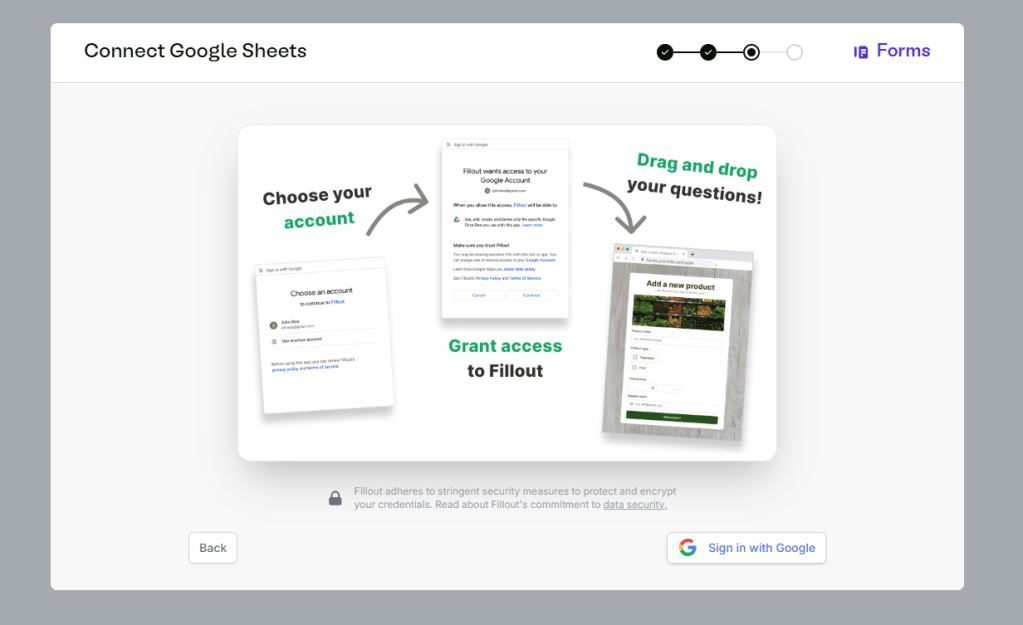
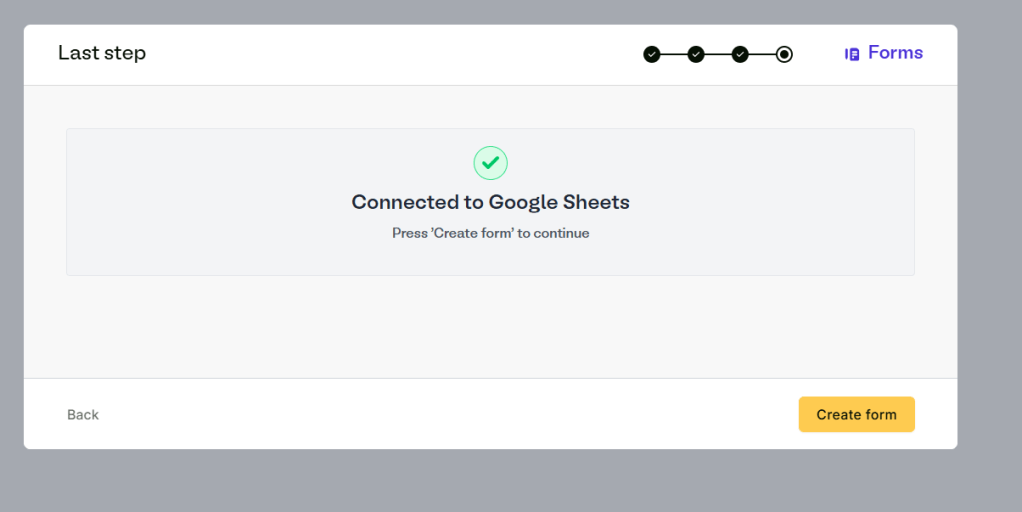
step ต่อมา Fillout จะให้เรา Sign in google account เพื่อ connect ไปที่ Google Sheets ของเรา เมื่อทำเรียบร้อยแล้วจะมี message บอกว่า Connected to Google Sheets ให้กด Create form ได้เลย
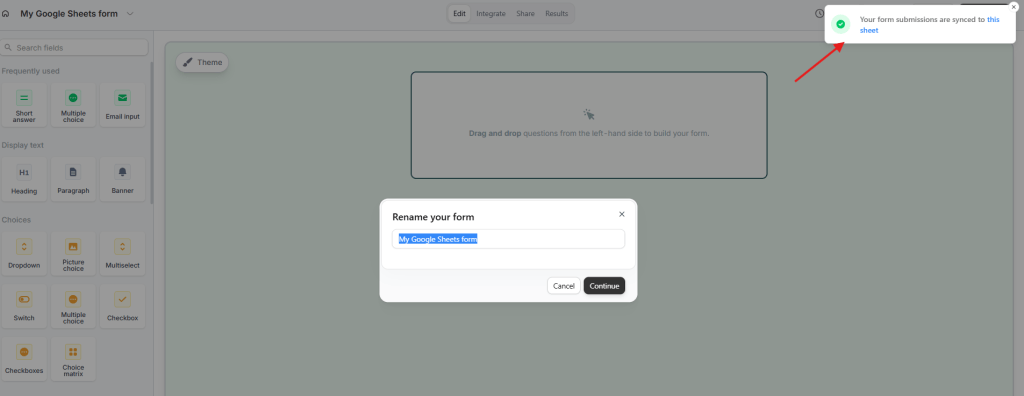
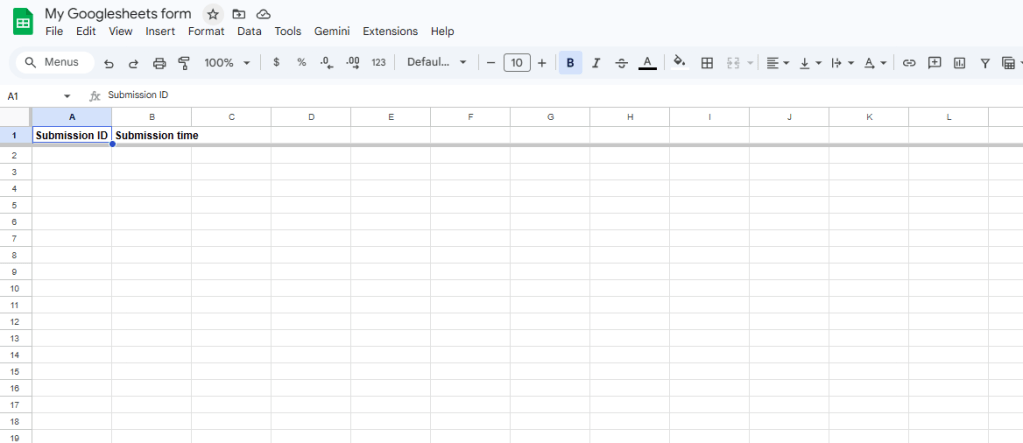
Fillout จะสร้าง form พร้อมกับ google sheet file ใหม่ให้เรา สามารถคลิ๊กลิงก์ที่ pop-up ขึ้นมาตรงมุมขวาบนเข้าไปดู google sheet นี้ได้เลย
ใน google sheet Fillout จะสร้างคอลัมน์เริ่มต้นไว้ให้คือ Submission ID และ Submission time เพื่อ tracking ประวัติการลงข้อมูลจาก form
Creating a form
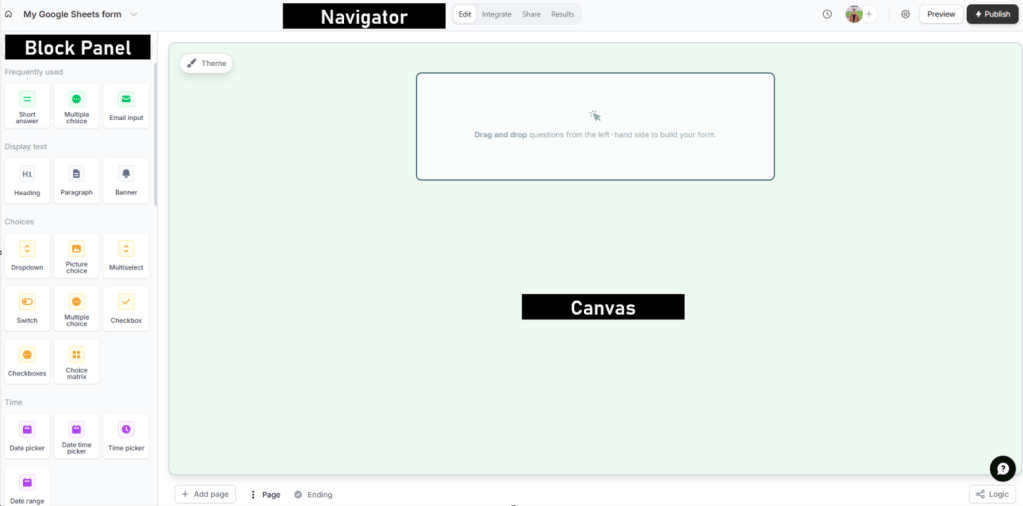
กลับมาที่ form บน Fillout ทุกคนจะอยู่ในหน้า Form editor โดยส่วนประกอบหลักๆที่ใช้สร้าง form มี 3 ส่วนคือ
- Navigator : เป็นส่วนจัดการภาพรวมของ form เช่น ชื่อฟอร์ม, Edit ไปจนถึงการ Publish นำไปใช้งานจริง
- Canvas : พื้นที่สำหรับวาง Block ที่เราลากมาจากด้านซ้าย เพื่อจัดเรียงหน้าตา form
- Field types Panel : เรียกได้ว่าเป็น ‘คลังอาวุธ’ ที่เราเลือกใช้ในการสร้าง form อยากให้มันทำอะไรได้บ้างอยู่ตรงนี้เลย
อยากรู้ว่ามี Field types แบบไหนให้ใช้บ้างเข้าไปดูได้ที่นี่เลยค้าบ
https://www.fillout.com/help/question-types
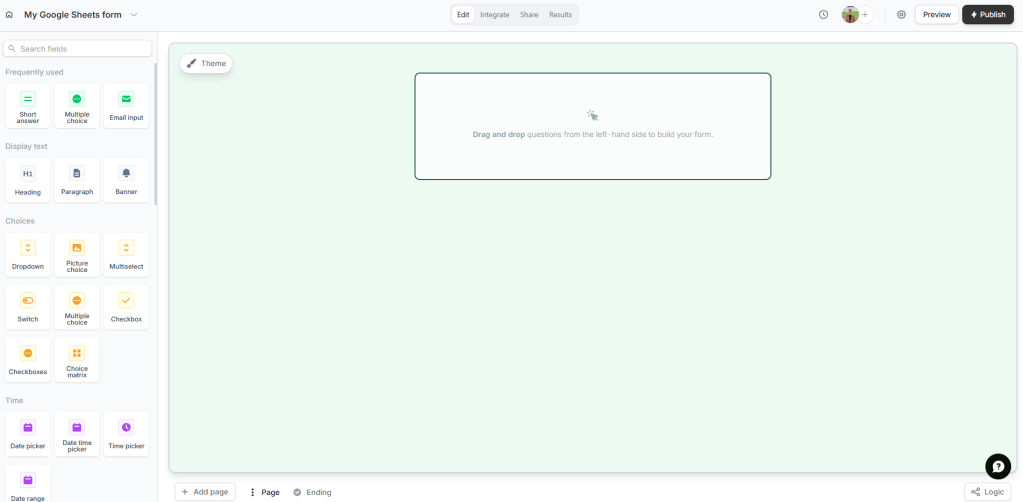
UI ของการสร้าง form ใช้งานง่าย เป็นแบบ drag and drop เราแค่ลาก field type ที่ต้องการไปใส่ใน canvas
Field ที่อยู่ใน canvas ก็สามารถลากสลับตำแหน่งกันเองตามที่เราชอบได้เลย โดยคลิ๊กที่เครื่องหมาย 6 จุด ที่หน้า block นั้นๆ
วันที่บันทึกข้อมูล
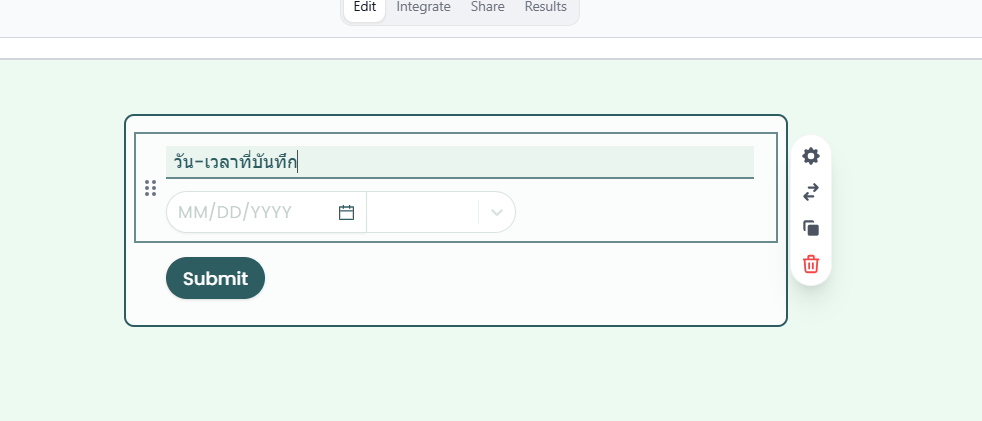
อันดับแรกก่อนลงข้อมูลอื่นๆเลยคือ วัน-เวลาที่จดบันทึก
ให้ทุกคนไปที่ Field type panel หาหัวข้อ Time แล้วคลิ๊กซ้ายค้างลาก field ชื่อ Datetime picker มาวางที่ canvas
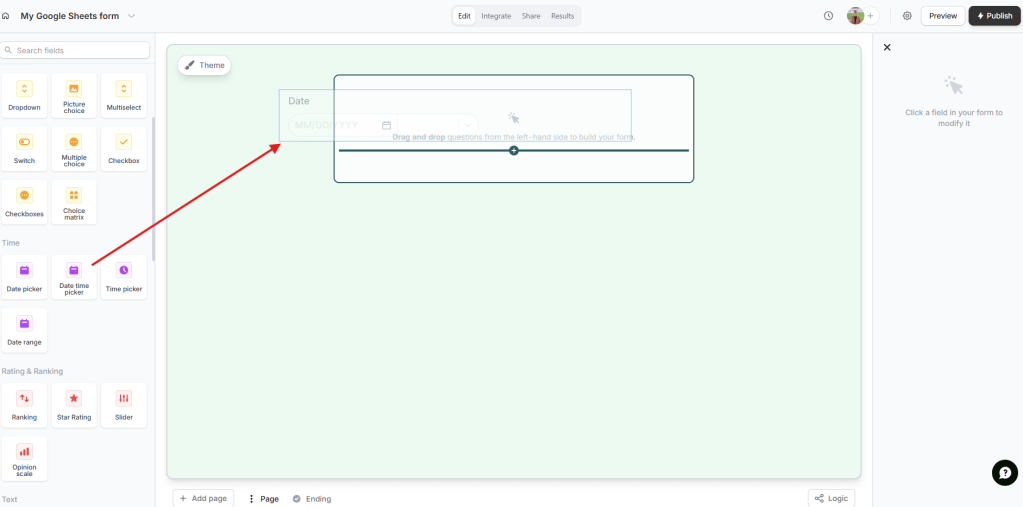
เราจะเห็นว่ามี block ให้เลือกวันที่-เวลา เพิ่มขึ้นมาตามรูป
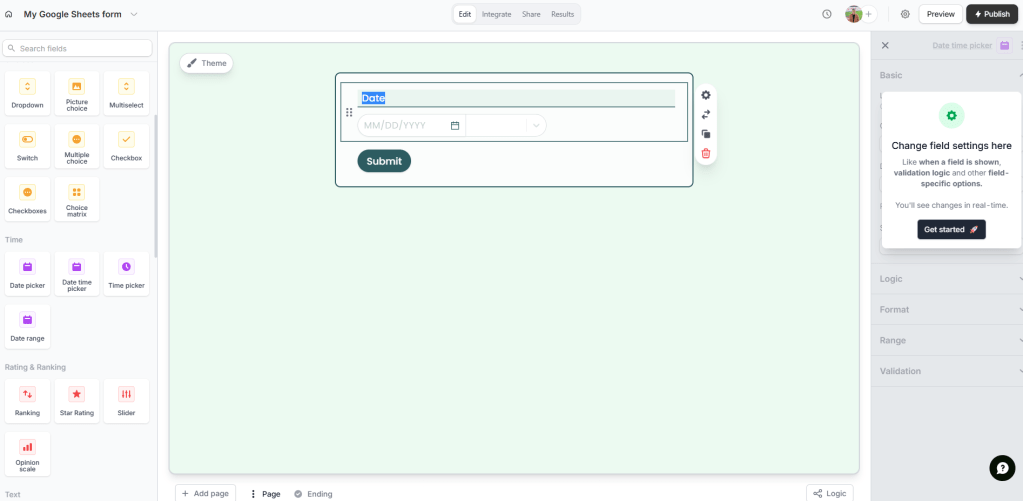
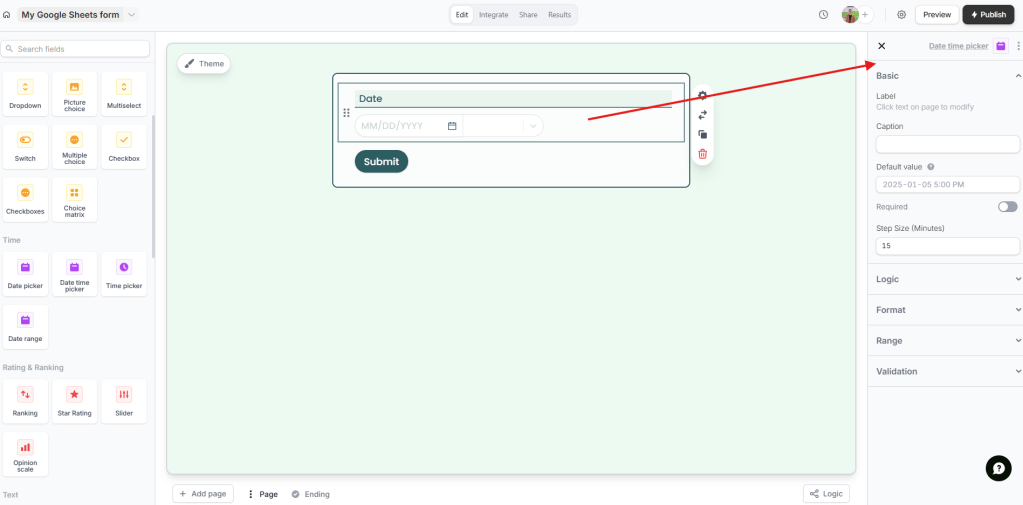
เราสามารถปรับแต่ง (config) การทำงานของ field ที่เราใช้งานอยู่ได้ด้วย โดยคลิ๊กที่ field นั้นแล้วจะมี config panel ขึ้นมาทางด้านขวา
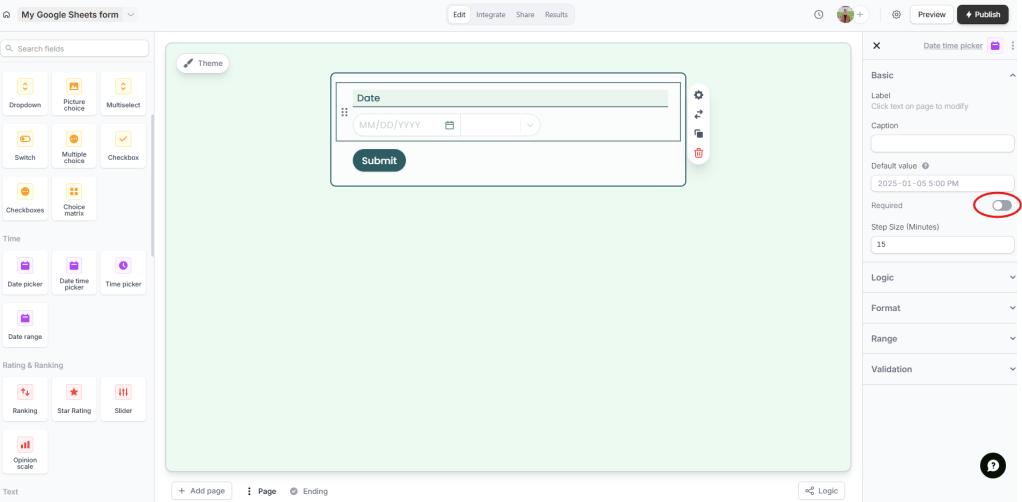
แนะนำให้ toggle หัวข้อ Require เป็น on เอาไว้ด้วย เพื่อป้องกันเราลืมลงข้อมูลวันที่ แล้วกดบันทึกไป
ตั้งชื่อ field ให้เรียบร้อย ก่อนไปต่อกันครับ
ข้อมูลการกินนม
การกินนมของลูกน้อยจะมี 2 แบบใหญ่ๆ คือกินจากเต้าของคุณแม่ (เข้าเต้า) และกินจากขวด (ทั้งนมผง หรือนมแม่ที่ปั๊มออกมา) มีข้อแตกต่างคือ
- การกินนมจากเต้า: เราไม่สามารถระบุปริมาณได้เป๊ะ ดังนั้นจะบันทึกเป็น ‘ระยะเวลา’ แทนว่ากินไปกี่นาทีแล้ว
- การกินนมจากขวด: วิธีนี้จะรู้ปริมาณที่แน่นอนเราจะบันทึกเป็น มิลลิลิตร (ml) หรือ ซีซี (cc) หรือ ออนซ์ (oz)ได้หมดเลย แล้วแต่ถนัด
(1 ml = 1 cc และ 1 oz กลมๆประมาณ 30 ml)
ไม่บอกทุกคนก็เดาออกว่าข้อมูลนี้เราต้องลงเป็น ‘ตัวเลข’ ให้เราไปที่หัวข้อ Number แล้วลาก field ‘number’ มาใส่ในฟอร์มครับ
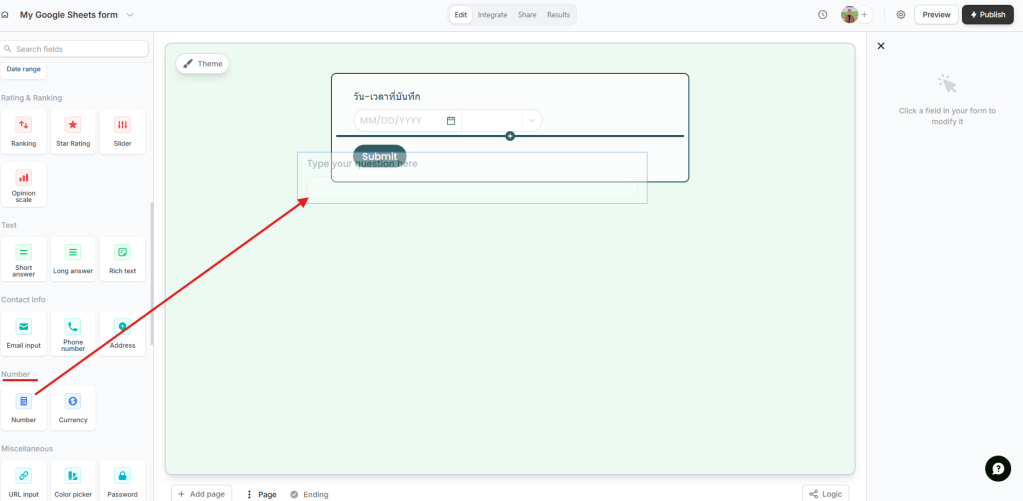
ตั้งชื่อ field ให้เรียบร้อยแล้วทำแบบเดียวกันกับ การกินนมจากเต้า
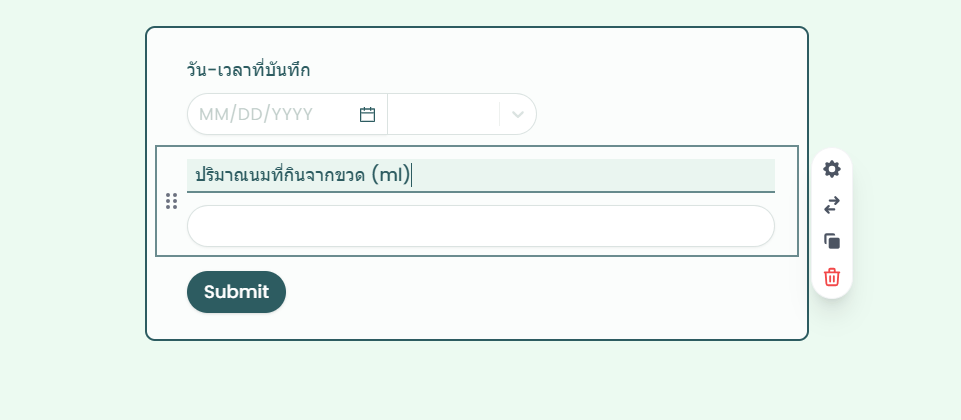
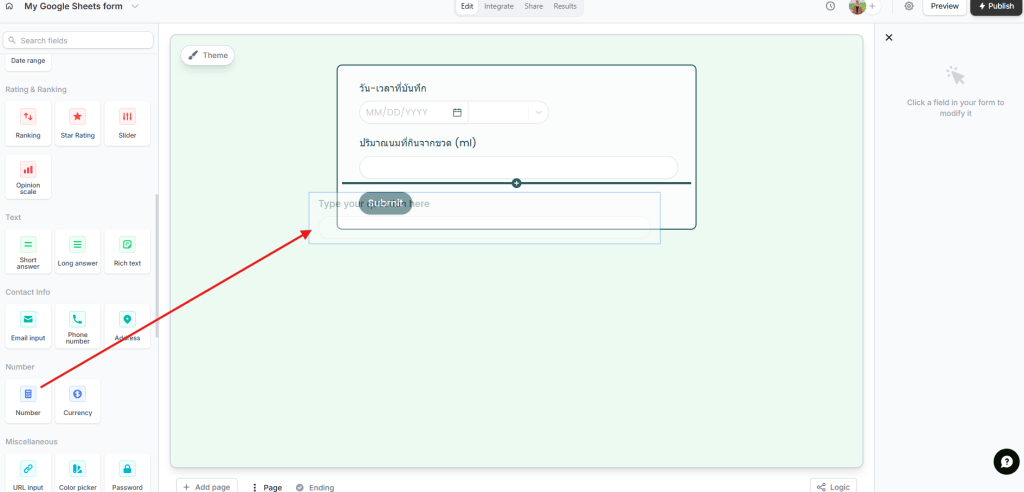
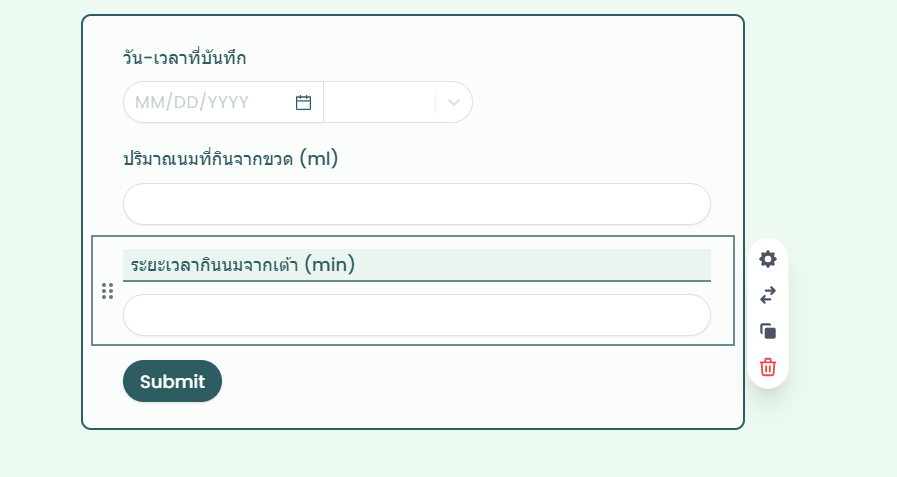
ข้อมูลการขับถ่าย
ส่วนของข้อมูลการขับถ่ายหรือ อึ, ฉี่ เราจะเก็บข้อมูลเป็นจำนวนครั้งแทน เพื่อดูว่าถ่ายบ่อยแค่ไหน ดังนั้นการเก็บข้อมูลเป็น ‘ใช่’, ‘ไม่ใช่’ ก็เพียงพอแล้ว
มาดูที่ field type panel แล้วเลือก field Checkbox มาใส่ในฟอร์มพร้อมตั้งชื่อ field ได้เลย
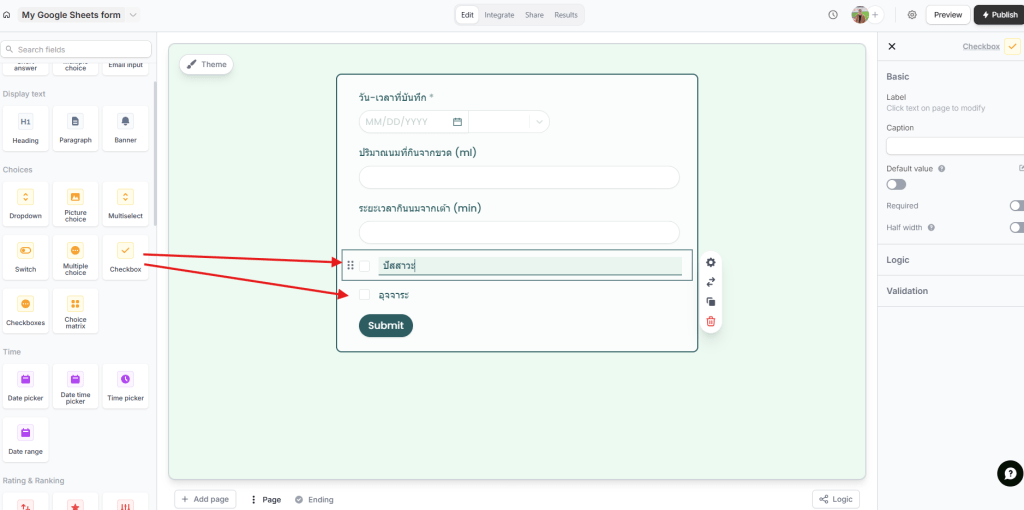
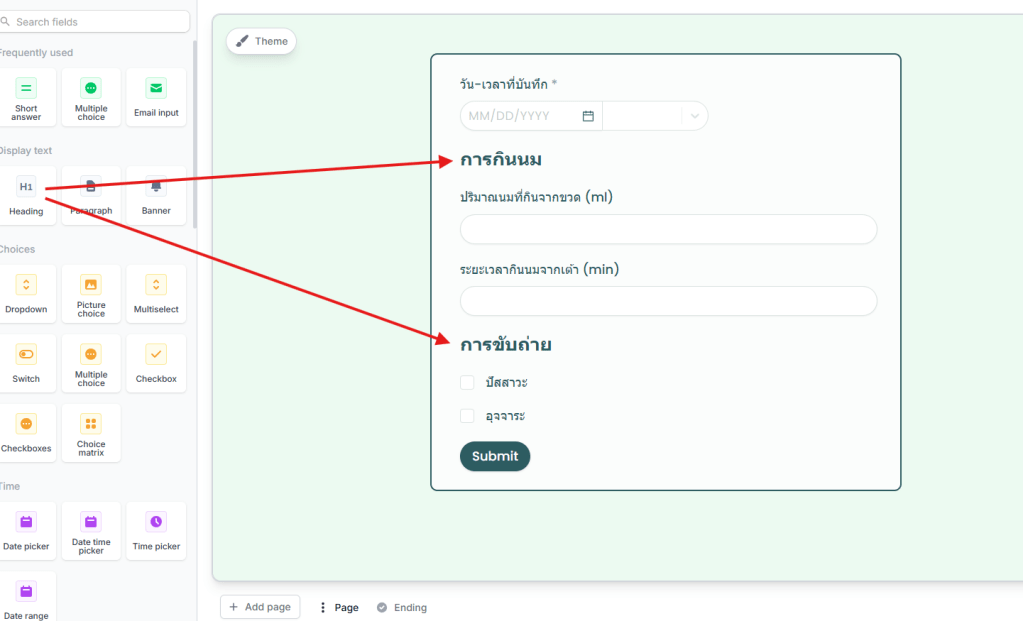
เรายังสาสมารถตกแต่งให้ฟอร์มเราดูง่ายขึ้นได้ด้วยการใส่ Display text field เข้าไป เช่นลาก field Heading ไปใส่เป็นชื่อหัวข้อแยกระหว่าง “การกินนม” และ “การขับถ่าย” ตามรูป
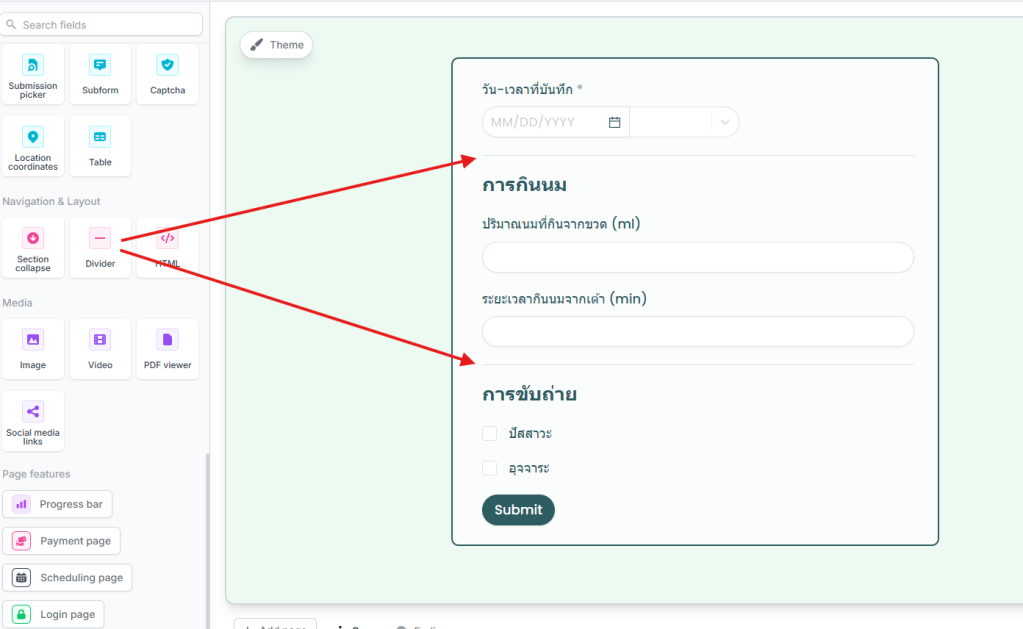
เพิ่มเส้นคั่นหัวข้อให้ดูง่ายขึ้นอีกนิด
ข้อมูลน้ำหนักตัว
สุดท้ายมาเพิ่ม field ลงข้อมูลน้ำหนักตัวลูกกัน
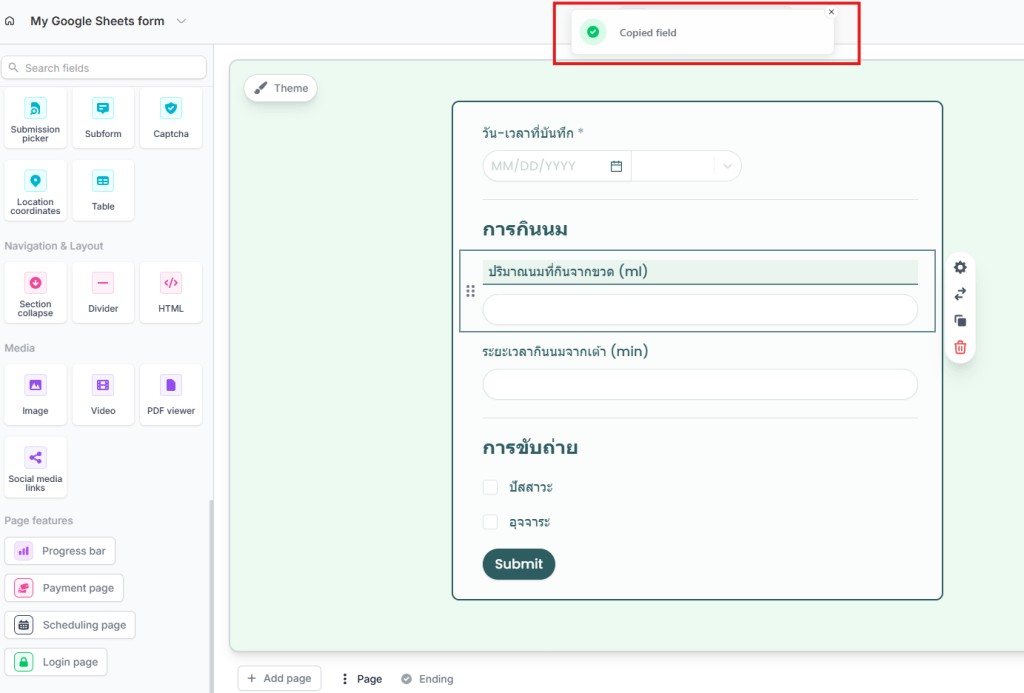
จุดนึงที่ผมชอบใน Fillout นี้คือ UI ใช้งานง่าย ถ้าเรามี field ไหนในฟอร์มอยู่แล้วและต้องการ reuse ซ้ำสามารถทำได้ด้วยการกด copy&paste shortkey (Ctrl + C แลพ Ctrl + V) ได้ง่ายๆเลย
คลิ๊กที่ block field นั้นแล้วกด Ctrl + C จะมี message pop-up มาว่า “Copied field” จากนั้นกด Ctrl + V เพื่อวาง field นั้นได้เลย
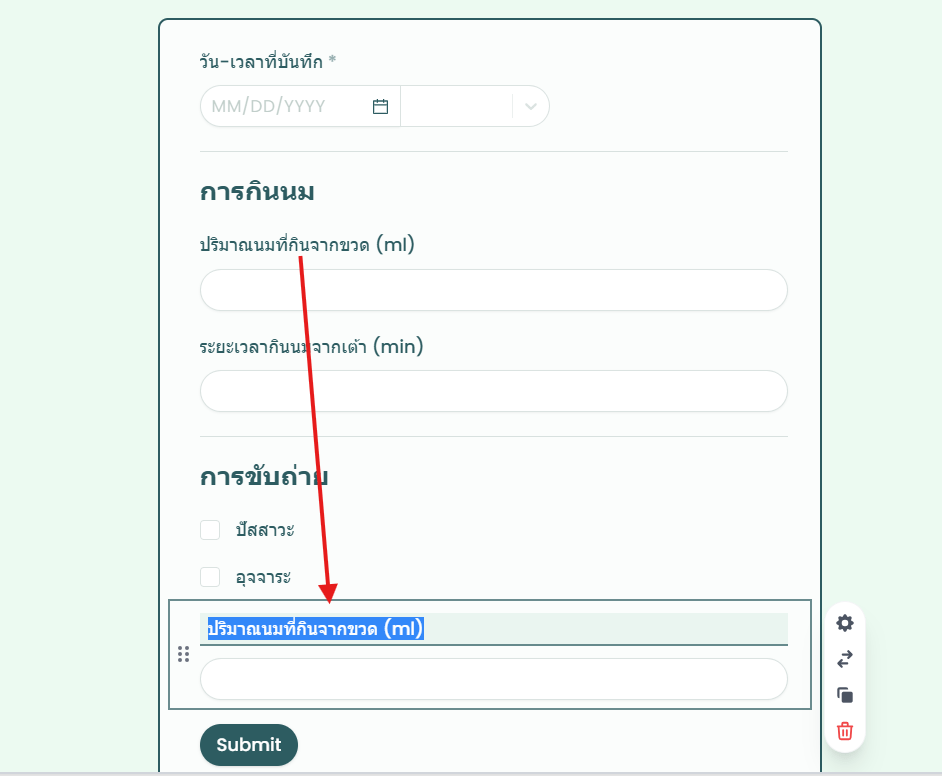
เท่านี้ก็เป็นอันเสร็จ ตั้งชื่อฟอร์มให้เรียบร้อยก่อน Publish เพื่อใช้งานจริงกันคร้าบ
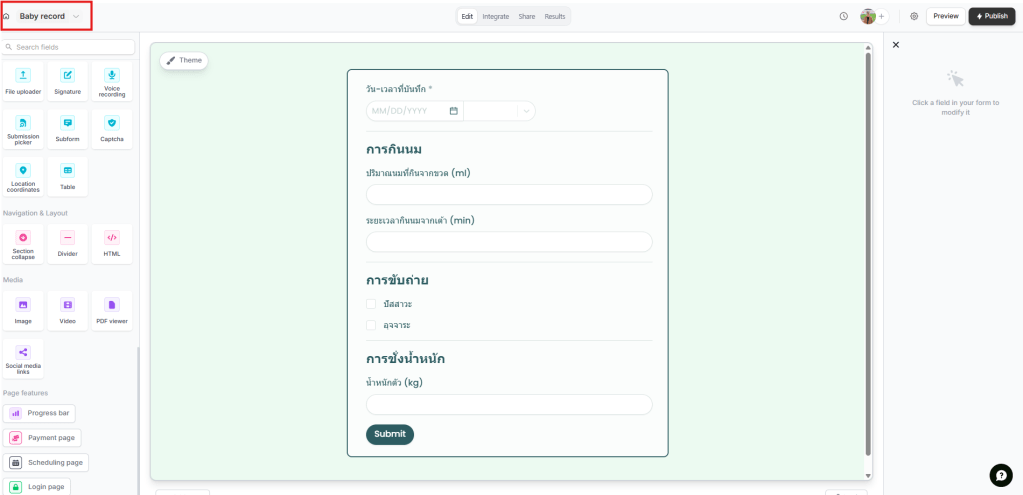
Publishing form
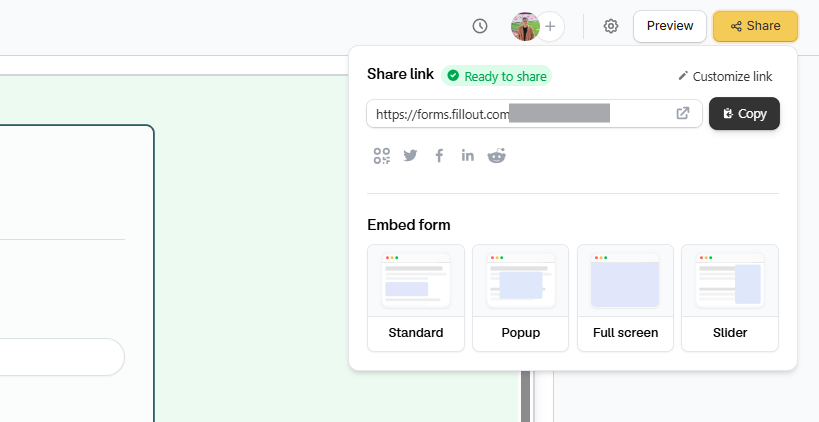
ก่อน Publish ให้เรากด Preview ตรงมุมขวาบนเพื่อดูก่อนว่าฟอร์มโอเคพร้อมนำไปใช้งานไหม
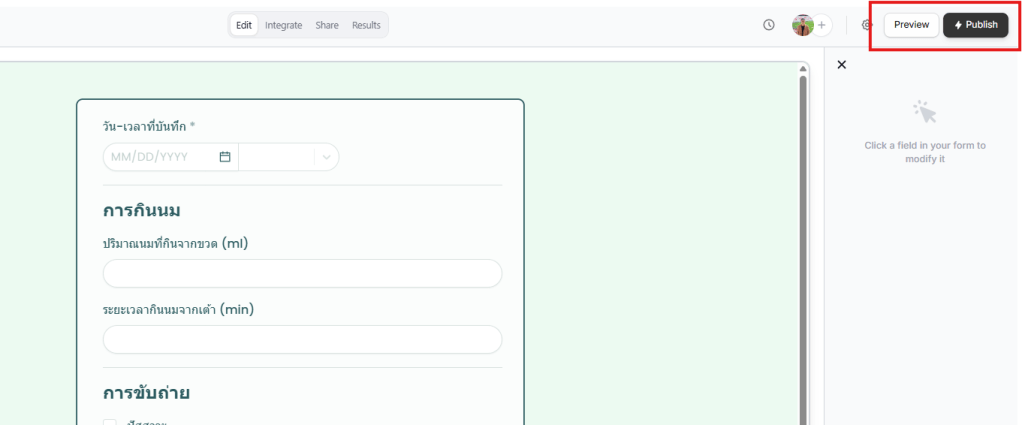
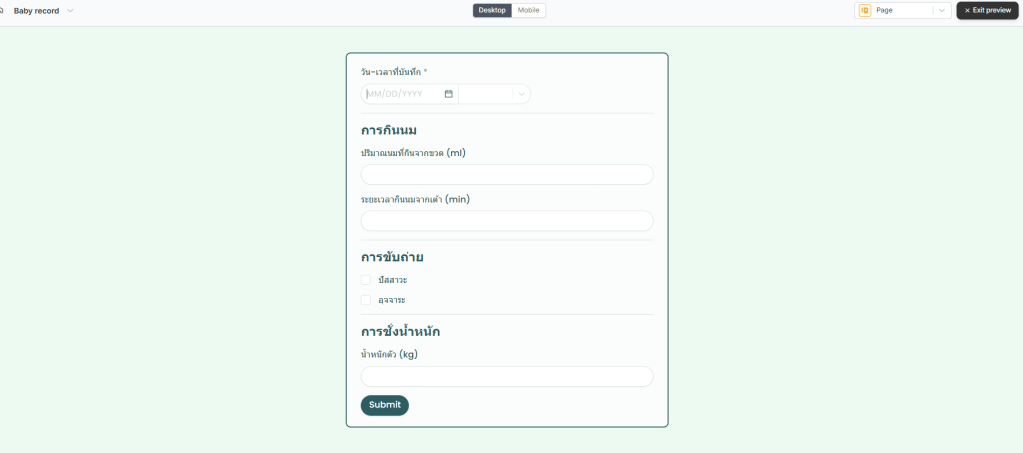
ลองทดสอบดูถ้าโอเคแล้วให้กด Exit preview แล้วกด Publish ได้เลยยย เมื่อ Publish แล้วเราจะได้ link สำหรับลงข้อมูลในฟอร์มไว้ใช้งานคร้าบ
ทุกคนสามารถลองเข้าไปดูตัวอย่างฟอร์ที่ผมสร้างในโพสนี้ตาม link นี้เลย
https://link.datatrippu.com/baby-record
View recorded data
หลังจาก Publish ฟอร์มของเราแล้วให้เปิดลิ้งก์ขึ้นมาลองกรอกข้อมูลดูครับ เสร็จแล้วกด submit ข้อมูลจะถูกบันทึกไว้ที่ google sheets ของเรา
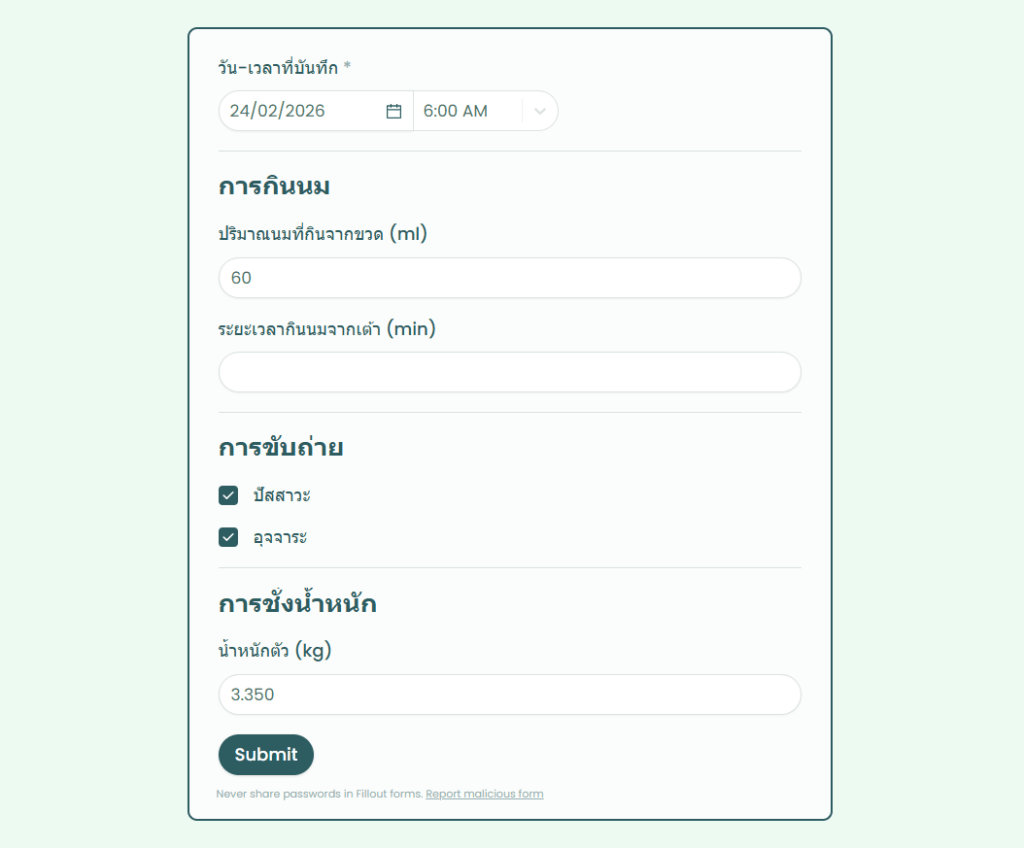
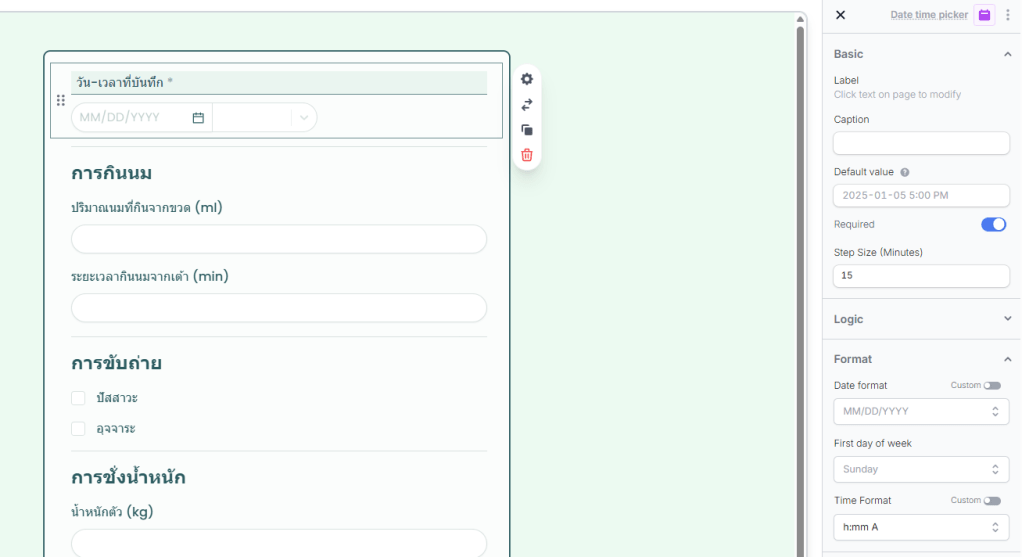
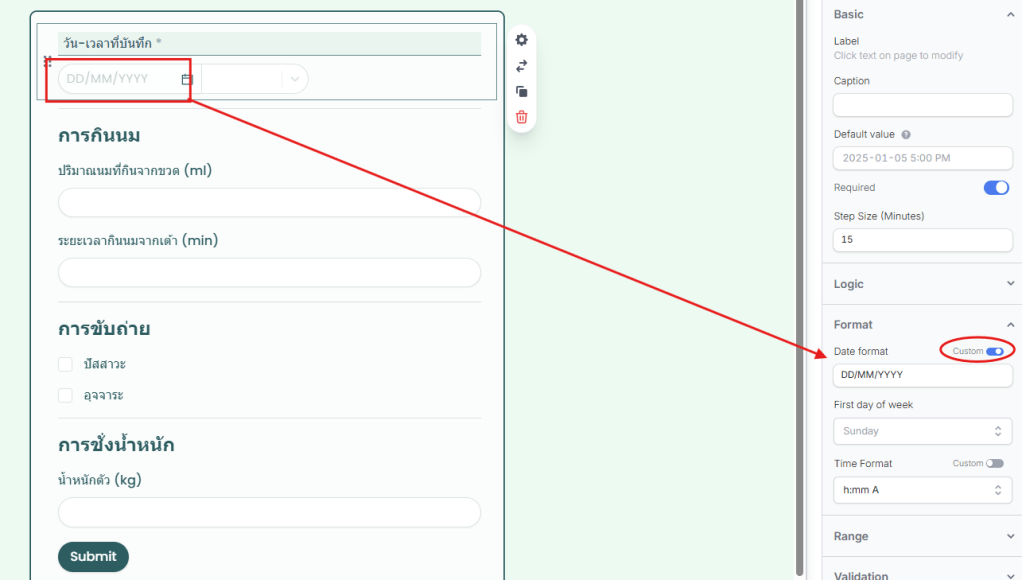
*edited: ตอนผมทดลองลงข้อมูลเห็นว่า format วันที่มันเป็น MM/DD/YYYY (เดือน วัน ปี) จึงไป config นิดหนึงเพื่อปรับ format เป็น DD/MM/YYYY (วัน เดือน ปี) ให้ตรงตามที่เราใช้กันคร้าบ
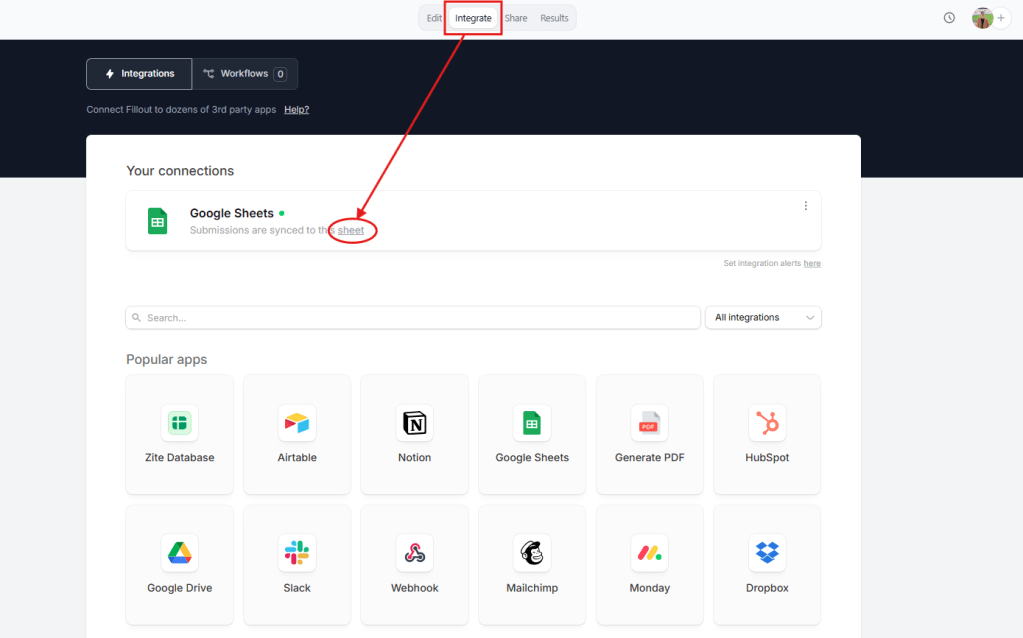
ถ้าเราจำไม่ได้ว่าผูกฟอร์มนี้ไว้กับ google sheets ไฟล์ไหนไม่เป็นไรเลย เรากดดูได้ในแถบ Integrate ตรง navigator ด้านบนตอน edit ฟอร์ม ได้ครับ
กดมาแล้วจะเห้นว่าเรามี connections อะไรบ้าง ไปที่ Google Sheets แล้วกดลิ้งก์ sheet ตามรูปก็จะไปที่ Google Sheets ของเรา แล้วจะเห้นว่ามีข้อมูลใหม่เข้ามาแล้ว
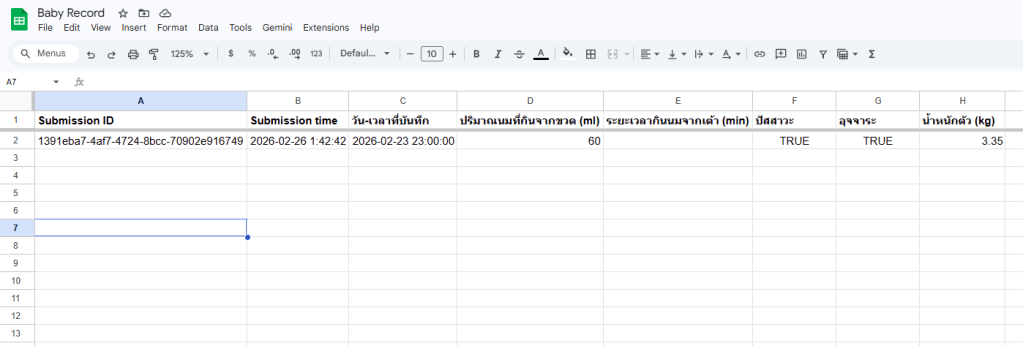
ตอนนี้ให้ทุกคนทะยอยกรอกข้อมูลใส่ฟอร์มให้ได้จำนวนนึง สัก 5-10 records แล้วเดี๋ยวเราไปลุยกันต่อกับ Dashboard เล้ยยย
ผมแชร์ลิ้งก์ตัวอย่างไว้ให้ข้างล่างนี้นะครับ
https://link.datatrippu.com/baby-record-ggsheet
สร้าง Dashboard การกินนมของตัวน้อย
ตอนนี้เรามี database หรือ ข้อมูลที่เก็บอยู่ใน Google Sheets แล้ว ทีนี้เราจะมาสร้าง Dashboard แสดงผลบน Google Looker Studio กันคร้าบ
ถ้าใครยังไม่เคยใช้ Looker studio สามารถอ่านพื้นฐานได้ที่ https://datatrippu.com/2024/04/28/import-data-to-looker/
แต่ถ้าไม่อ่านแล้วทำตามโพสนี้เลยก็ได้เหมือนกัน ง่ายมาก แฮร่~
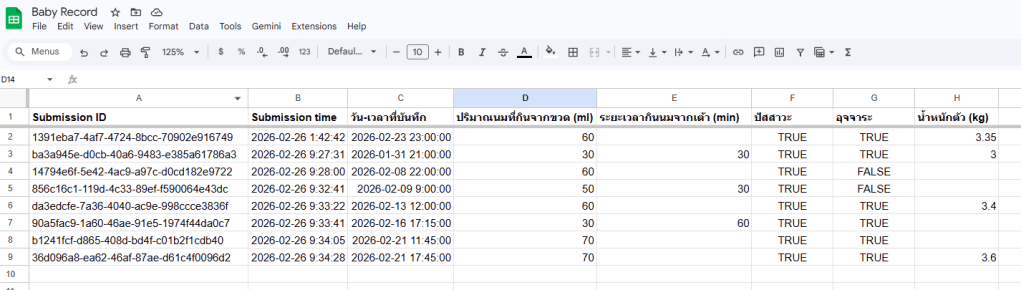
ภาพด้านล่างนี้เป็นข้อมูลที่ผม mock up ขึ้นมาทุกคนดูคอลัมน์ วัน-เวลาที่บันทึก แล้วลองดูของตัวเองว่าเจอปัญหาเดียวกันไหมนะครับ
ปัญหาคือเวลาที่ขึ้นใน google sheet เป็นเวลาที่ GMT+0 หรือก็คือเวลาช้ากว่าเวลาไทย 7 ชม. (GMT+7) ดังนั้นเราจะต้องมีการปรับข้อมูลนิดนึง
ปล. ถ้าใครเจอวิธีให้เวลาใน google sheet ตรงกับจาก fillout form สอนด้วยค้าบ เม้นใต้โพสก็ได้น้า
ให้เราสร้างคอลัมน์อีกอันขึ้นมาชื่อว่า วัน-เวลาที่บันทึก TH แล้วใส่สูตรนี้ที่ cell C2 ครับ
=ARRAYFORMULA(IF(C2:C = "", C2:C + (7/24)))ปล. C2:C แทนคอลัมน์ C ตั้งแต่ row ที่ 2 ลงไปเรื่อยๆ ถ้าวันที่ใครไปอยู่คอลัมน์อื่นสามารถแก้ตามได้เลยครับ
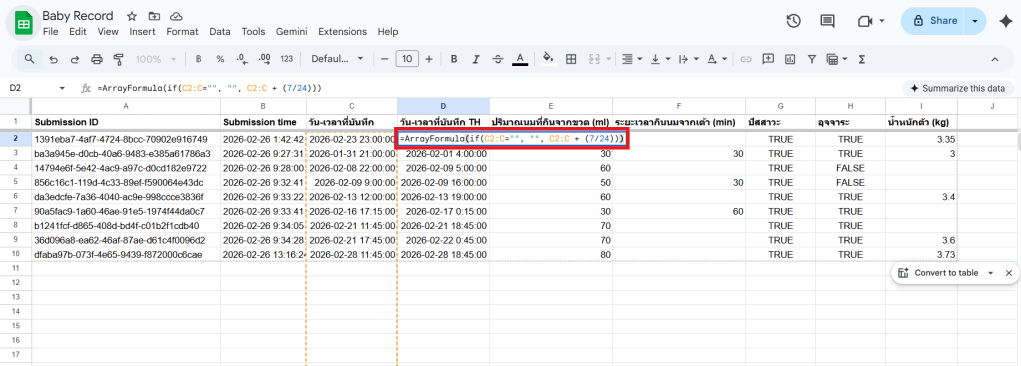
เมื่อเราได้เวลาที่ไทยที่ถูกต้องแล้วเราไปสร้าง Dashboard กันเลย
Connecting data
ถ้าเราเปิด Google Sheets อยู่แล้วเราไม่จำเป็นต้องไปเปิด Looker studio อีกหน้าให้เสียเวลาครับ เดี๋ยวนี้เปิดจาก Google Sheets ได้เยย
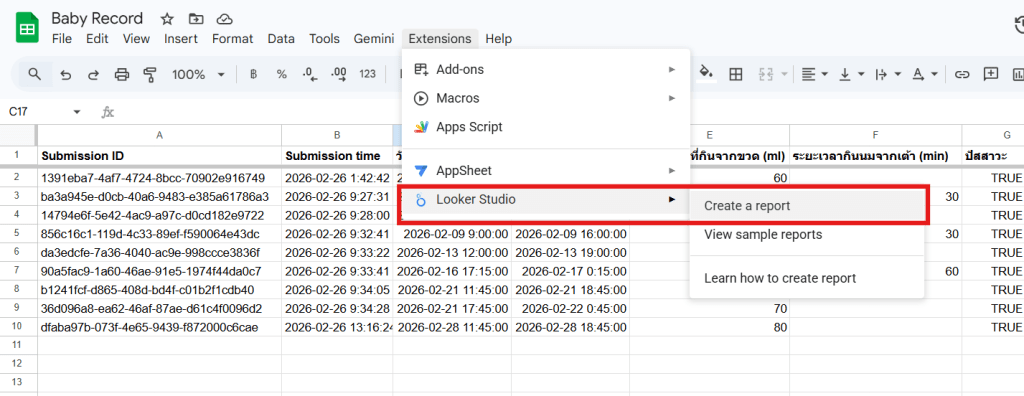
ให้ไปที่ Extensions > Looker Studio > Create a report แล้วเลือก Sheet1 กด Create ก็จะมีหน้า Looker Studio ขึ้นมาให้เลย
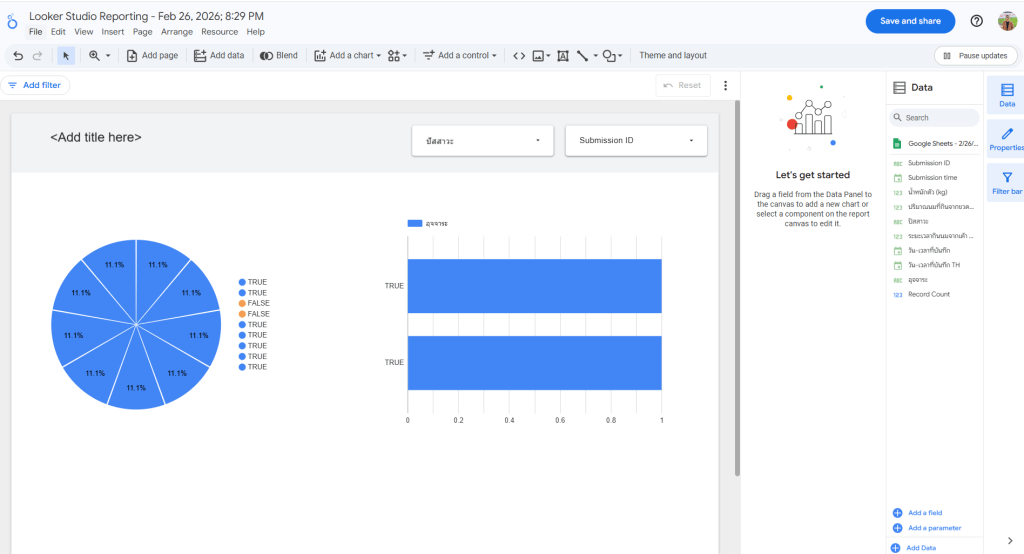
ถ้าเห้นว่า Looker เดา Chart มาให้แบบรูปด้านบนแปลกๆไม่ต้องตกใจครับ เราคลิ๊กแล้วกด Delete แล้วค่อยๆสร้างกันใหม่ได้เลย
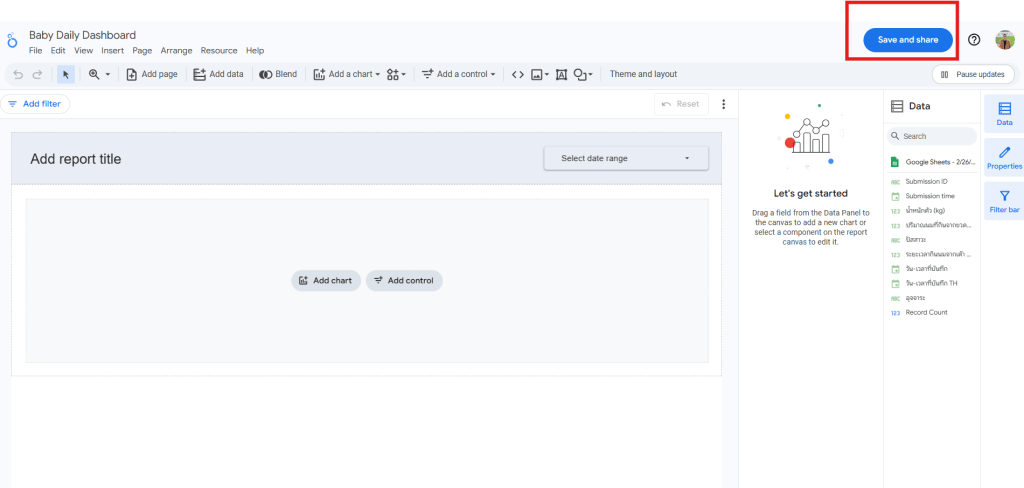
ลบให้หมดจนเหลือแต่หน้า canvas สีขาวแล้วให้ตั้งชื่อ Dashboard และกดเลือก Responsive layout เพื่อให้ Dashboard แสดงผลในมือถือ และแท็บเล็ตได้สวยงามครับ
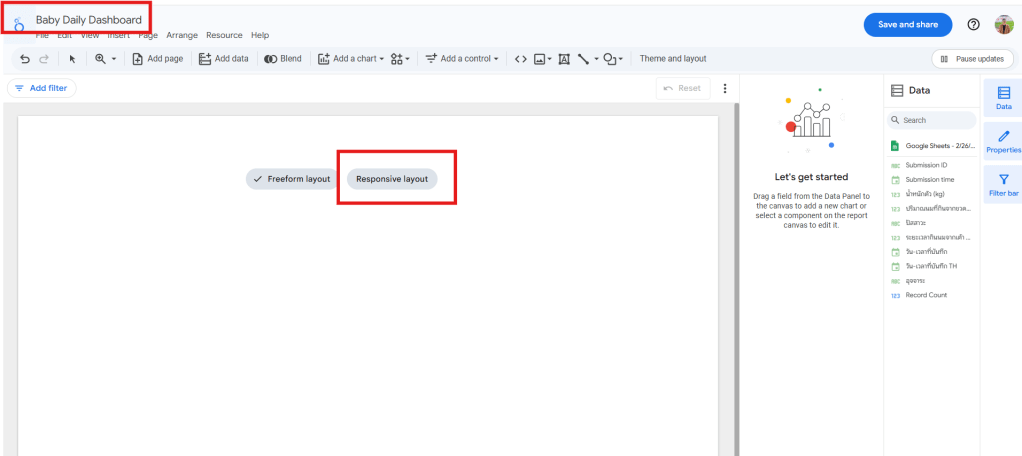
กด Save and share ป้องกัน dashboard เราหายระหว่างทำด้วยคร้าบ 555+
Creating charts
ข้อมูลใน Google Sheets ของเราจะมาอยู่เป็น Data Field ที่ pane Data ด้านขวาสุด และเราจะใช้มันมาสร้าง chart ต่างๆ ใน dashboard
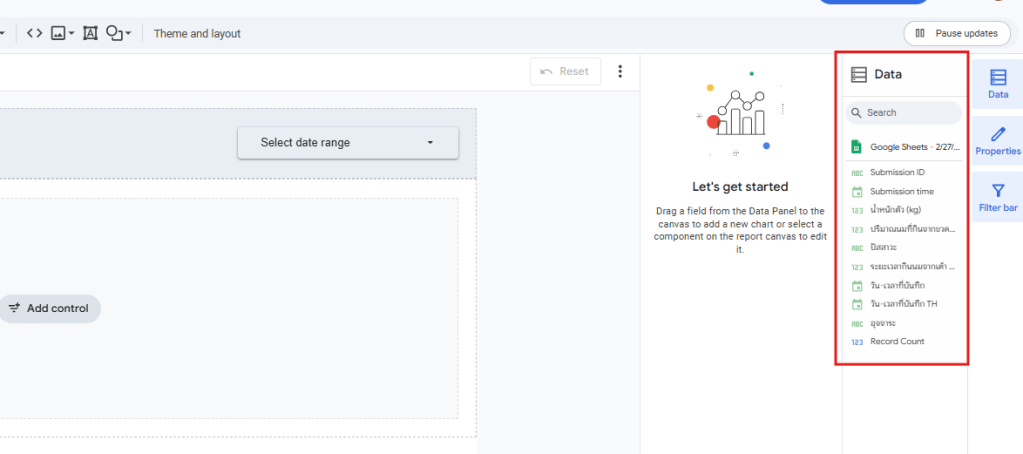
หัวข้อที่โพสนี้จะนำมาสร้าง charts มีดังนี้คับ
- ปริมาณนมทั้งหมดที่ลูกได้รับในวันนั้น
- ปริมาณนมทั้งหมดที่ลูกได้รับในแต่ละวัน
- รวมระยะเวลาที่ลูกได้รับนมจากเต้าในวันนั้น
- รวมระยะเวลาที่ลูกได้รับนมจากเต้าในแต่ละวัน
- จำนวนครั้งที่ได้ปัสสาวะ
- จำนวนครั้งที่ได้อุจจาระ
- น้ำหนักตัวของลูกในแต่ละครั้งที่ชั่ง
Chart types
- ข้อ 1, 3, 5, 6 เราจะสร้างเป็น Score card คือเป็นกล่องตัวเลข
- ข้อ 2 เราจะสร้างเป็น Bar chart หรือกราฟแท่ง
- ข้อ 4, 7 เราจะสร้างเป็น Line chart หรือกราฟเส้น
สร้าง Score card
ให้เราคลิ๊กลาก field ปริมาณนมที่กินจากขวด (ml) มาวางในกรอบตามรูปครับ default เราจะได้ score card มาอัตโนมัติเลย
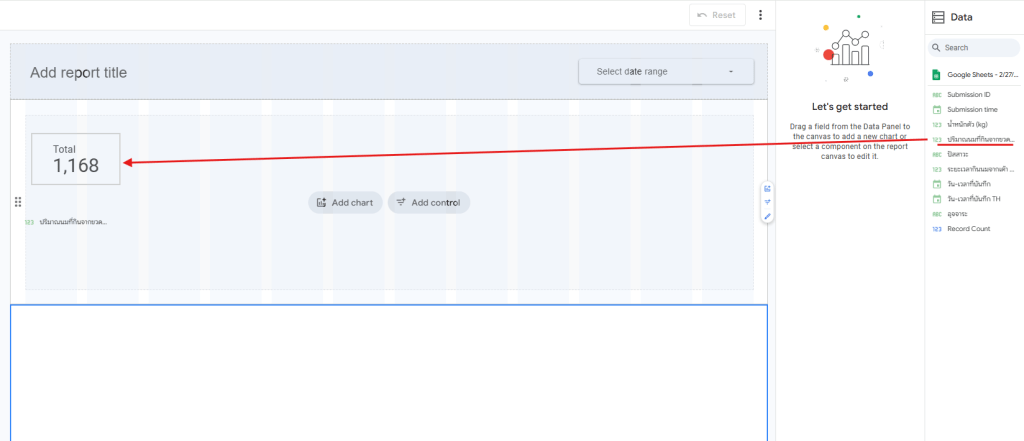
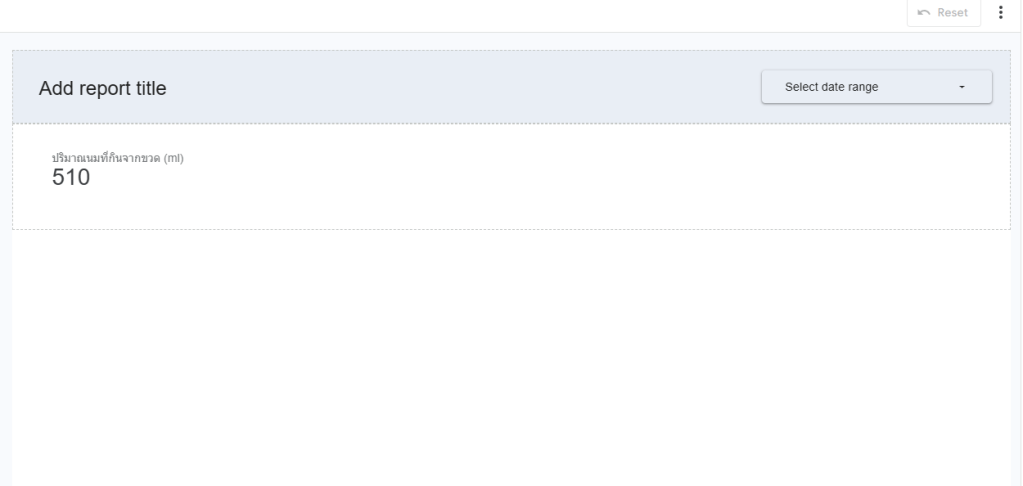
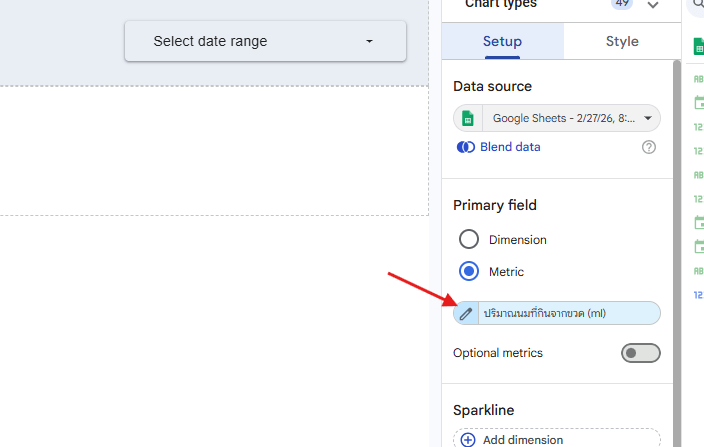
เมื่อวางแล้วให้คลิ๊กที่ score card นั้นแล้วไปที่แถบ Setup ทางด้านขวาแล้วดูที่หัวข้อ Primary field > กดเครื่องหมายดินสอหน้าชื่อ field เพื่อ Edit
แก้ Display name เป็น “ปริมาณนมวันนี้ (ml)” ชื่อใน Score card ก็จะเปลี่ยนตามที่เราแก้
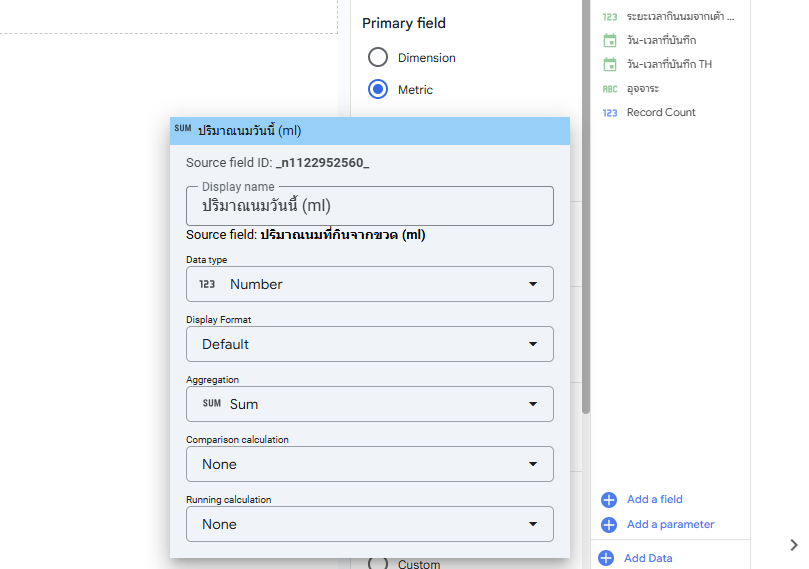
ข้อมูลใน Score card ที่เราเห็นอยู่นี้ยังเป็นข้อมูล รวมทั้งหมด ซึ่งเราต้องการแสดงเป็นของวันที่เราสนใจให้ทำตามนี้เลย
- คลิ๊กที่ Score card แล้วมาที่ Setup ไปที่ Date range dimension คลิ๊กเปลี่ยนไปอิงจาก field วัน-เวลาที่บันทึก TH
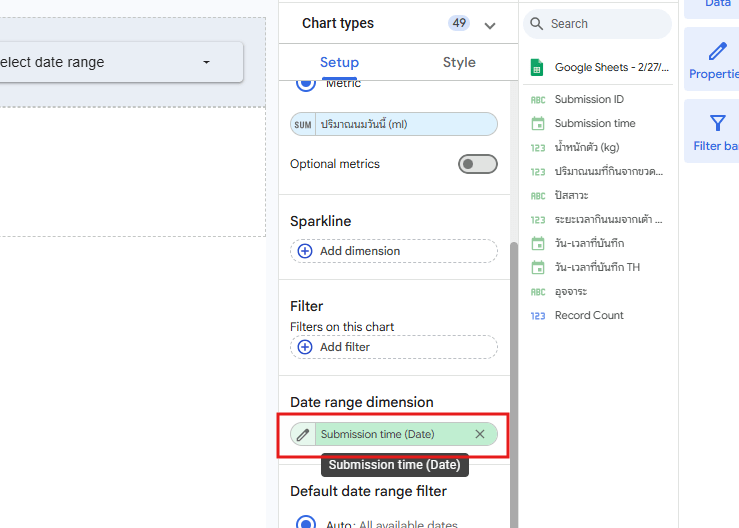
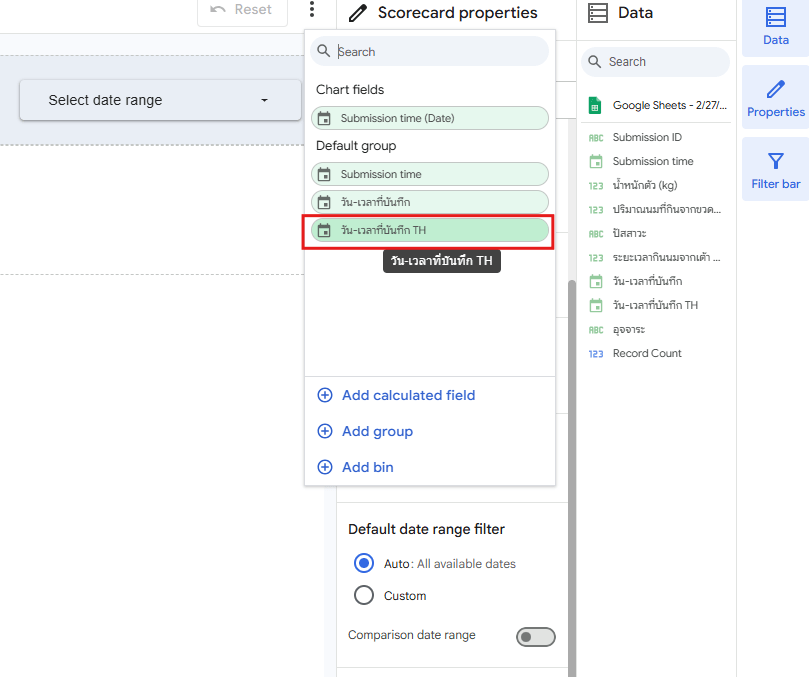
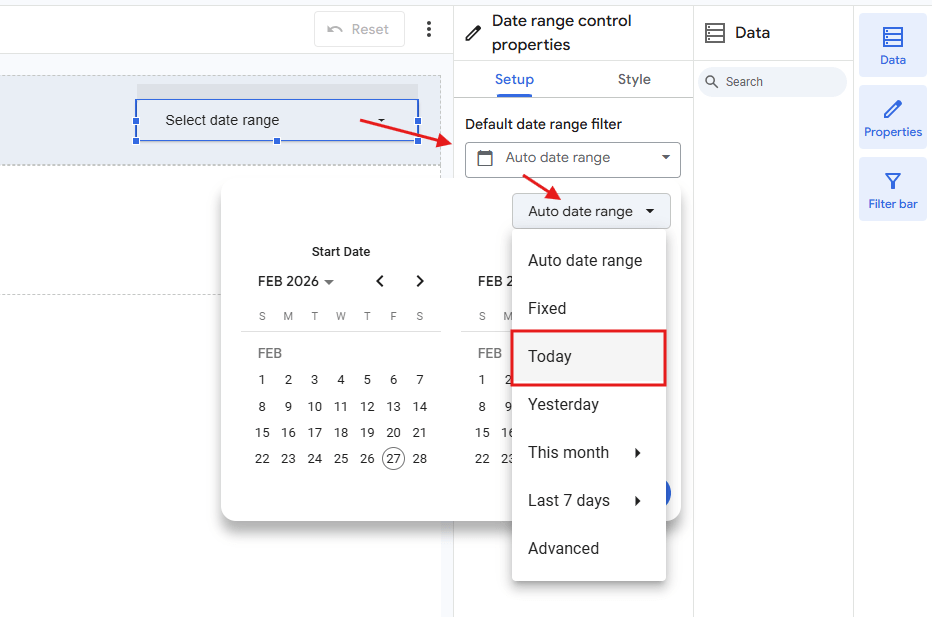
2. คลิ๊กที่กล่อง filter Select date range > Auto date range > เปลี่ยน Default เป็น Today > กด Apply จะเห็นว่า Score card จะโชว์ผลรวมของวันนี้แทน
ถ้าต้องการดูของวันไหนสามารถเลือกที่ Select date range เองได้เลย
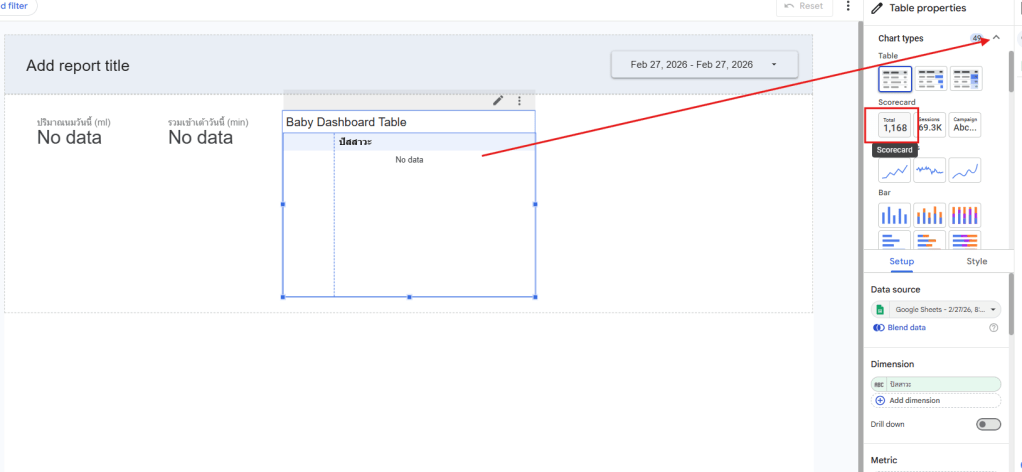
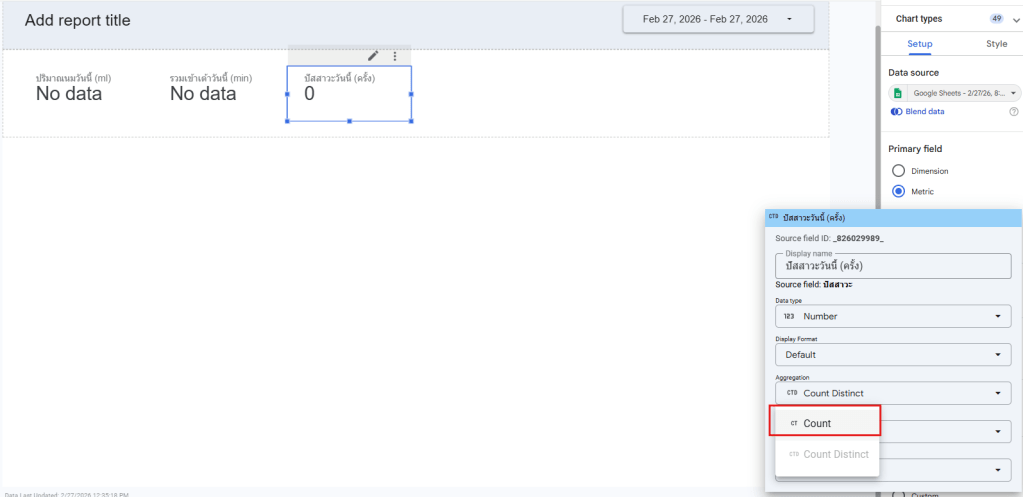
3. ให้ทำแบบเดียวกันกับ field ระยะเวลากินนมจากเต้า, ปัสสาวะ, อุจจาระ แต่ถ้าเราลาก field วางแล้วไม่ได้เป็น score card ก็สามารถเปลี่ยนได้ตามรูปนี้
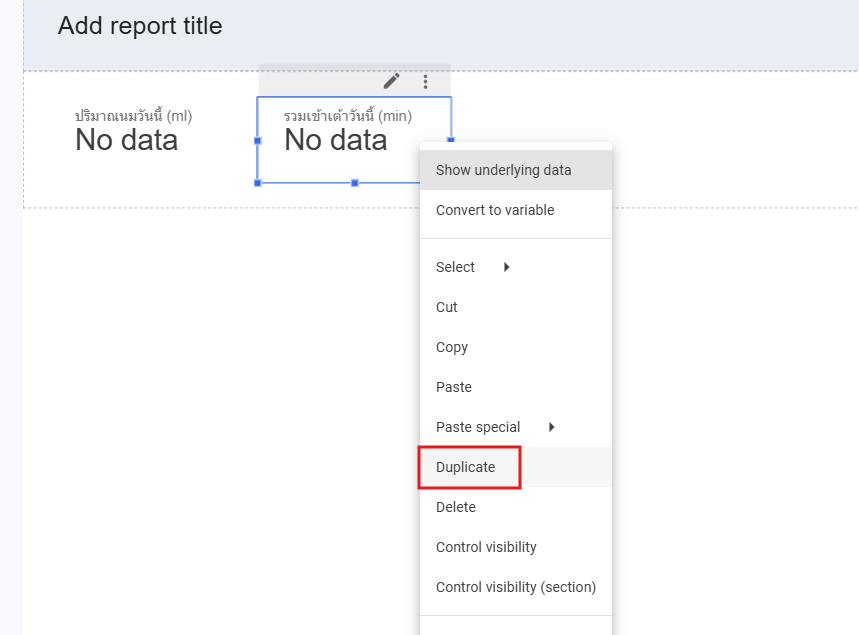
หรือถ้าต้องการให้ง่ายคือคลิ๊กขวาที่ score card เดิมแล้วเลือก Duplicate เพื่อโคลนมาอีกอันก็ได้เช่นกัน แต่อย่าลืมเปลี่ยน field ให้ถูกต้องคร้าบ
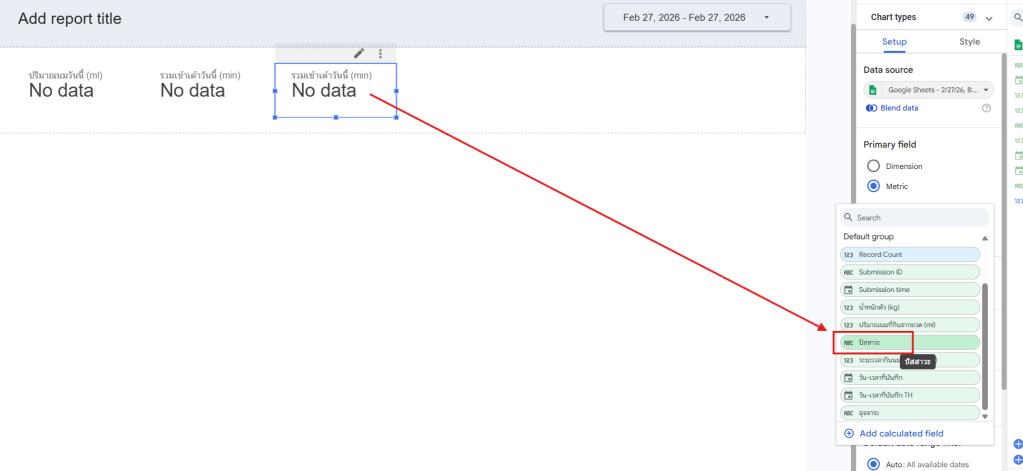
การนับจำนวนครั้งเราต้องปรับ Aggregation ให้เป็น Count (CT) เพื่อนับทุกครั้งที่เจอคำว่า TRUE ใน record
ปล. ถ้าใช้ Count Distinct (CTD) ระบบจะมอง TRUE เป็น 1 ตัว ที่ไม่ซ้ำกันเท่านั้น (unique)
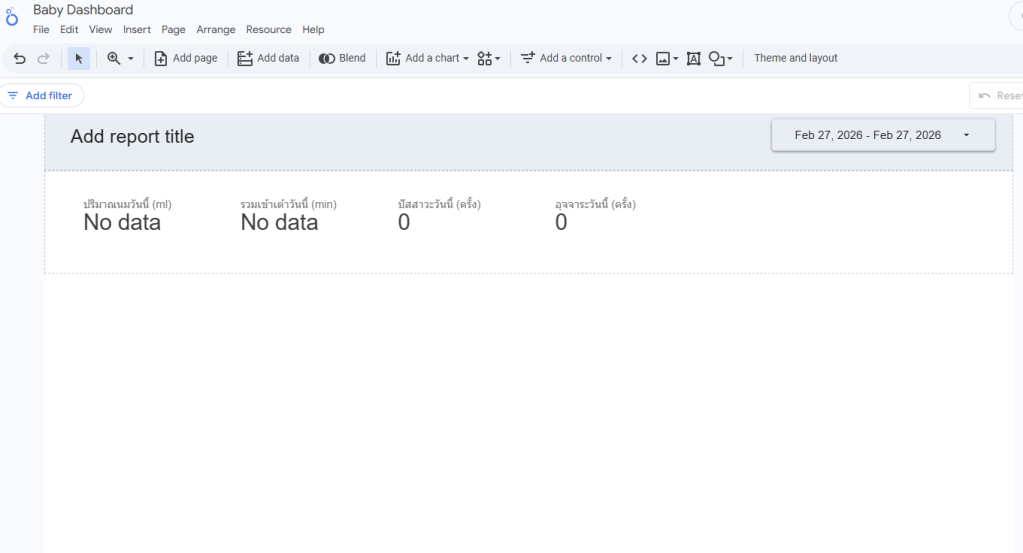
เมื่อทำครบแล้วจะได้ dashboard แบบนี้ครับ
สร้าง Bar chart
ต่อไปเราจะสร้างกราฟแท่ง (Bar chart) แสดงข้อมูลการกินนมเป็นรายวันกัน ให้กด + เพื่อเพิ่ม block ตามรูป เราจะได้ block อีกแถวไว้สร้างกราฟ
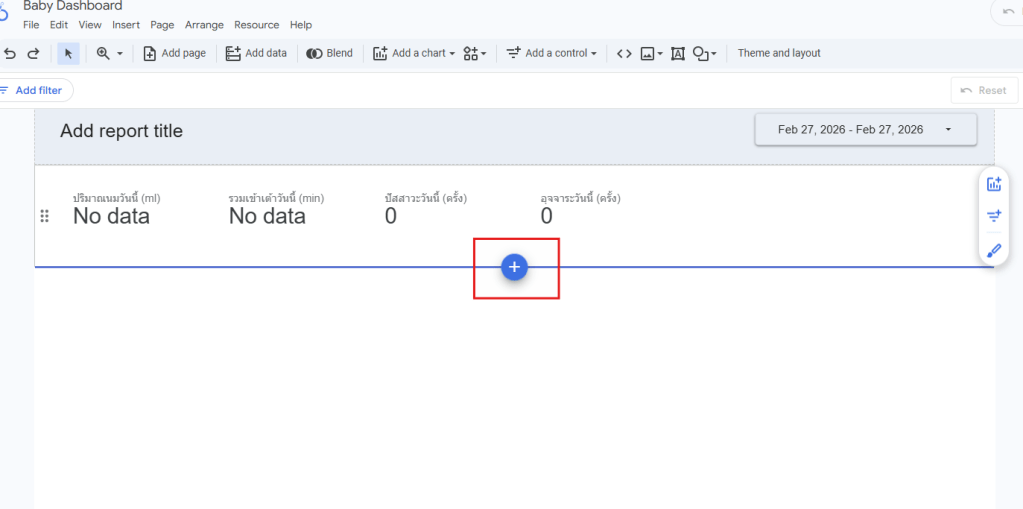
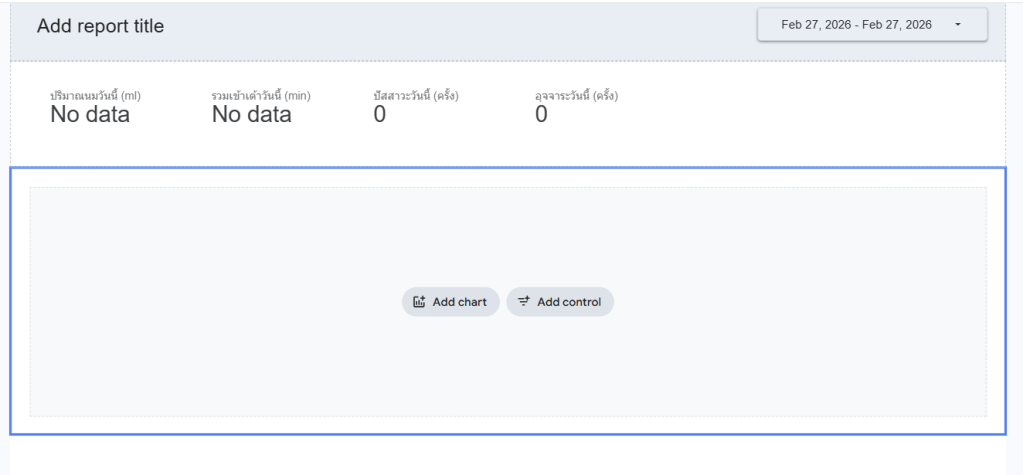
มาสร้างตามขั้นตอนนี้กันเลยยย
- รอบนี้เราลองกดสร้างจากปุ่ม Add chart จะมี pop-up ขึ้นมาให้เลือกรูปแบบกราฟ เลือก Bar chart แล้วจะได้กราฟเริ่มต้นมา
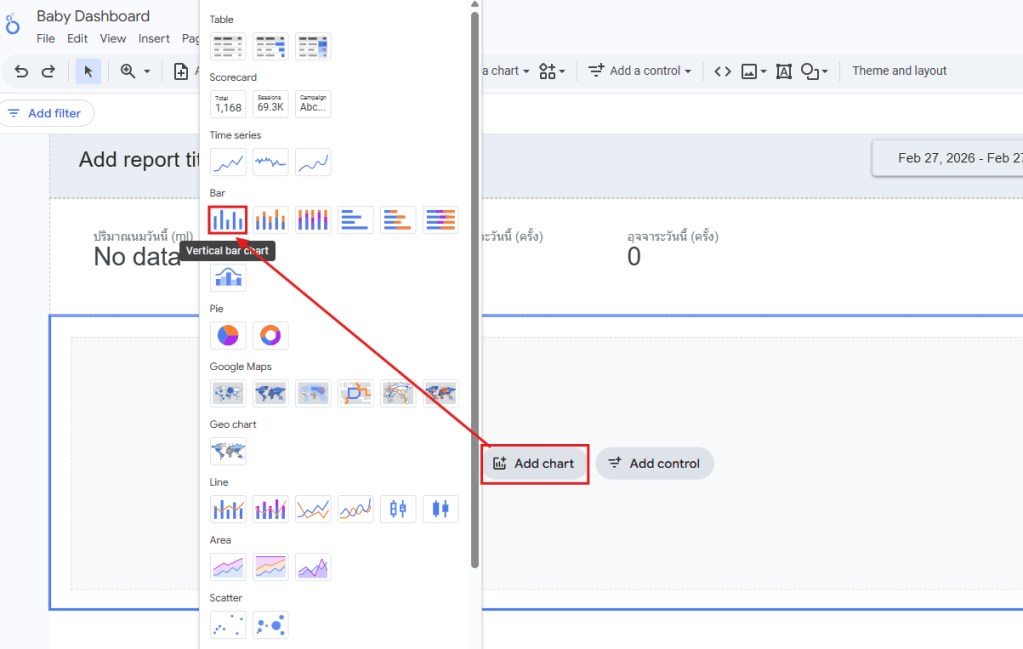
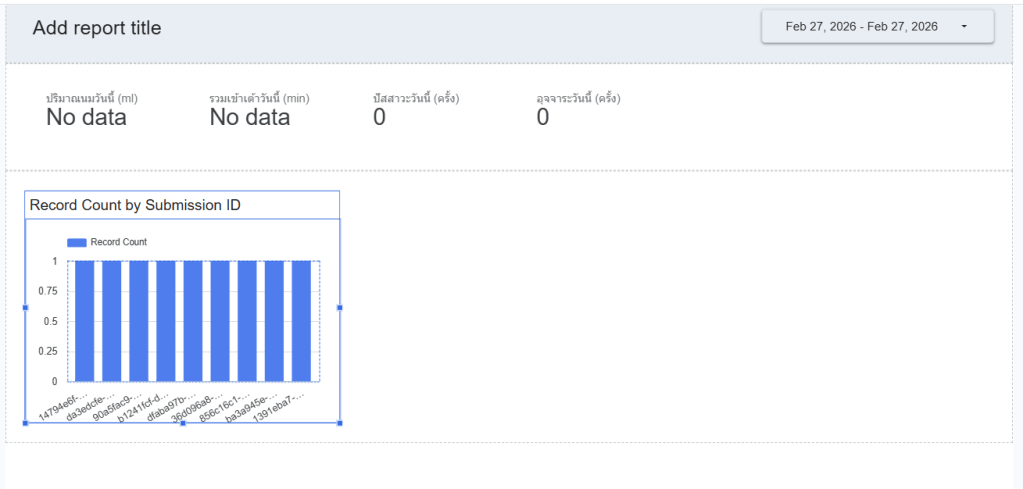
2. ให้เรา map field ใหม่ดังนี้
- Dimension – X axis: วัน-เวลาที่บันทึก TH
- Metric – Y axis: ปริมาณนมที่กินจากขวด
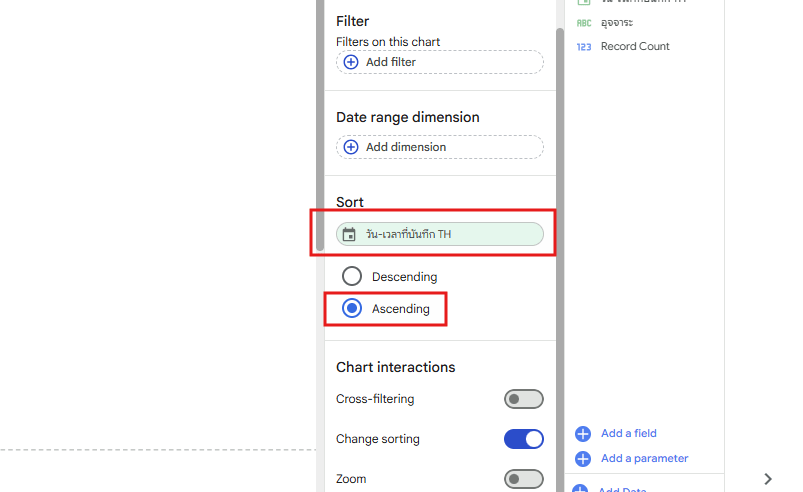
เสร็จแล้วจะได้กราฟแท่งแสดงข้อมูลการกินนมขึ้นมา แต่จะเห็นว่าวันที่ยังไม่ได้เรียงกันให้ไปที่ Setup แล้ว config ตามนี้ครับ
- Sort: เปลี่ยนเป็น field วัน-เวลาที่บันทึก TH > ติ๊กเลือก option ด้านล่างเป็น Ascending
- Dimension – X axis: เลือก edit field วัน-เวลาที่บันทึก TH แล้วเลือก Data type เป็น Date
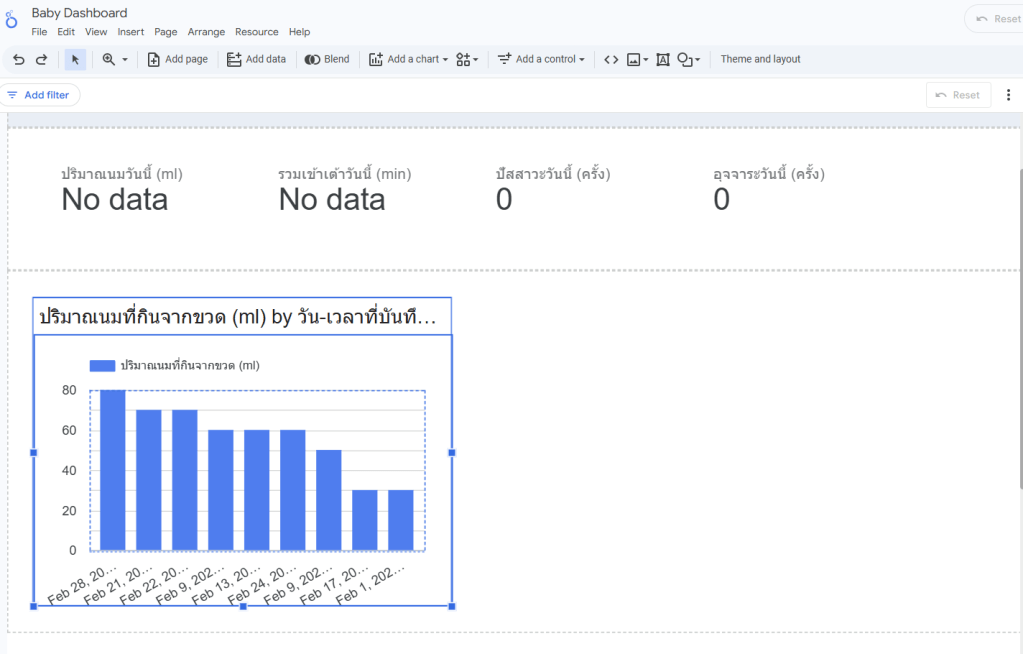
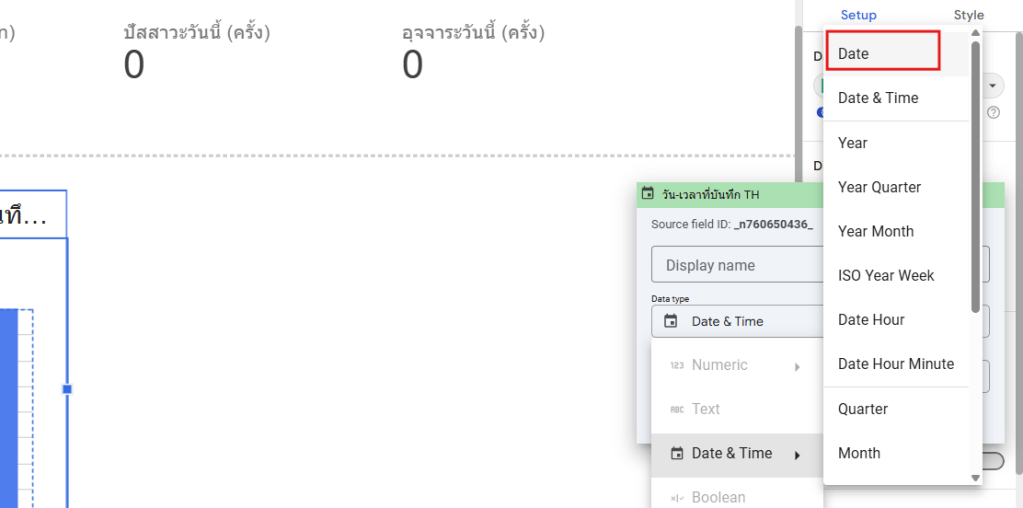
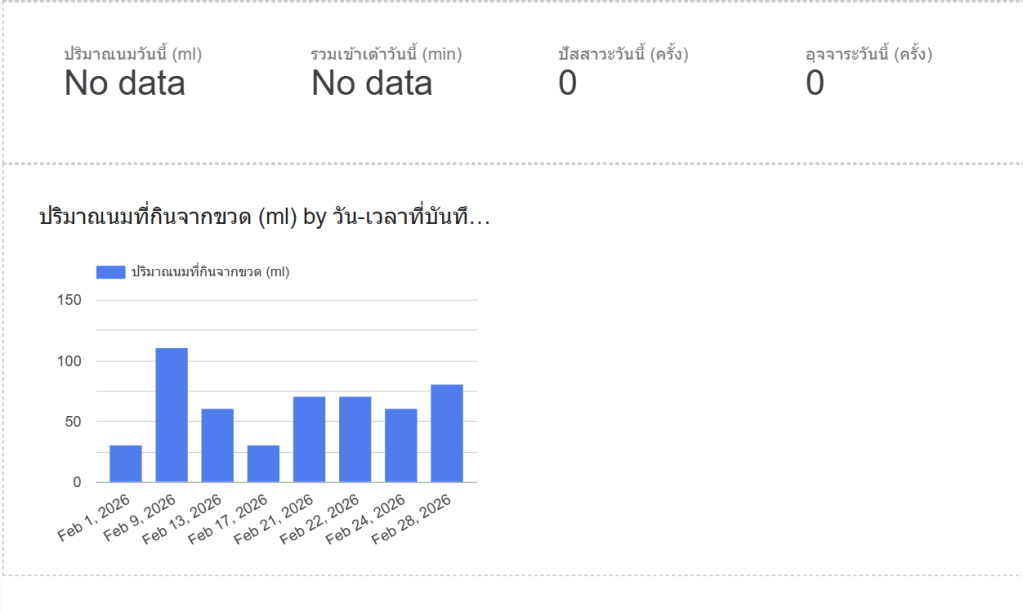
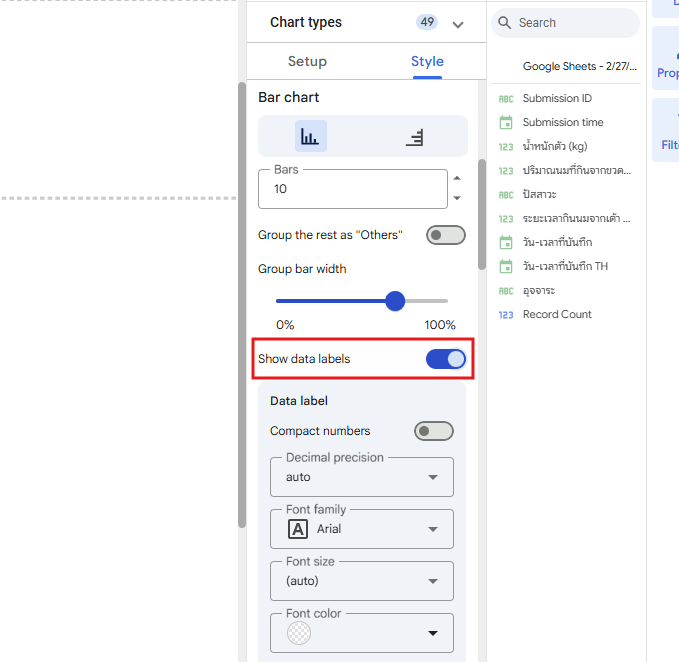
3. ปรับแต่งกราฟได้โดยไปที่แถบ Style เลื่อนลงมาหา Show data labels แล้วกด toggle เป็น on ตามรูปก็จะมีตัวเลขแสดงขึ้นมาที่กราฟแท่ง
เราสามารถดูใน Style เพื่อปรับแต่งการแสดงผลอื่นได้เพิ่มเติมลองเล่นกันดูคร้าบ
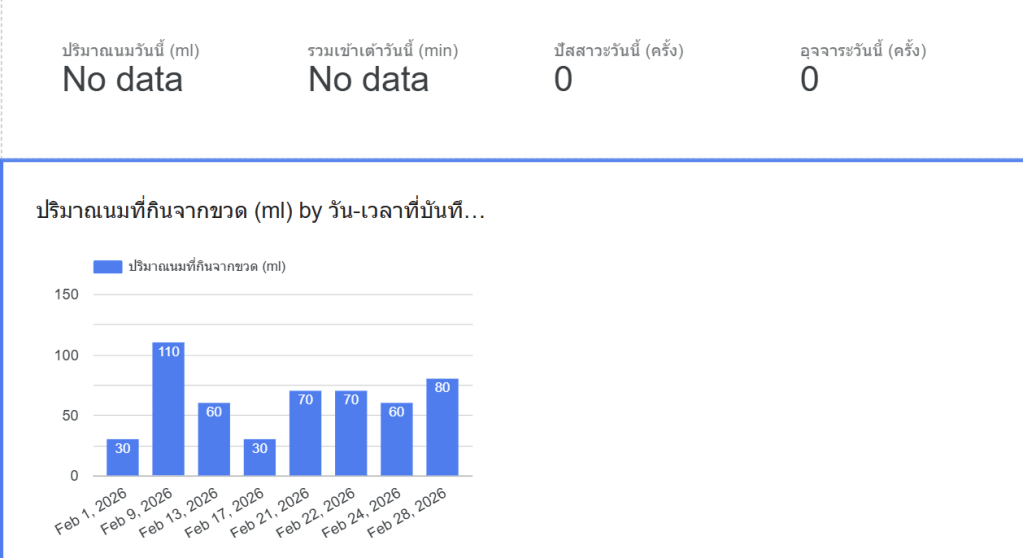
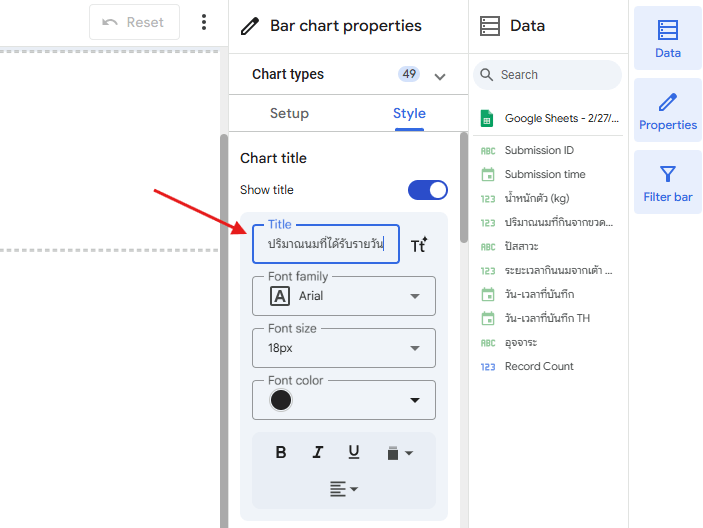
4. edit ชื่อกราฟใน Style เป็น “ปริมาณนมที่ได้รับรายวัน”
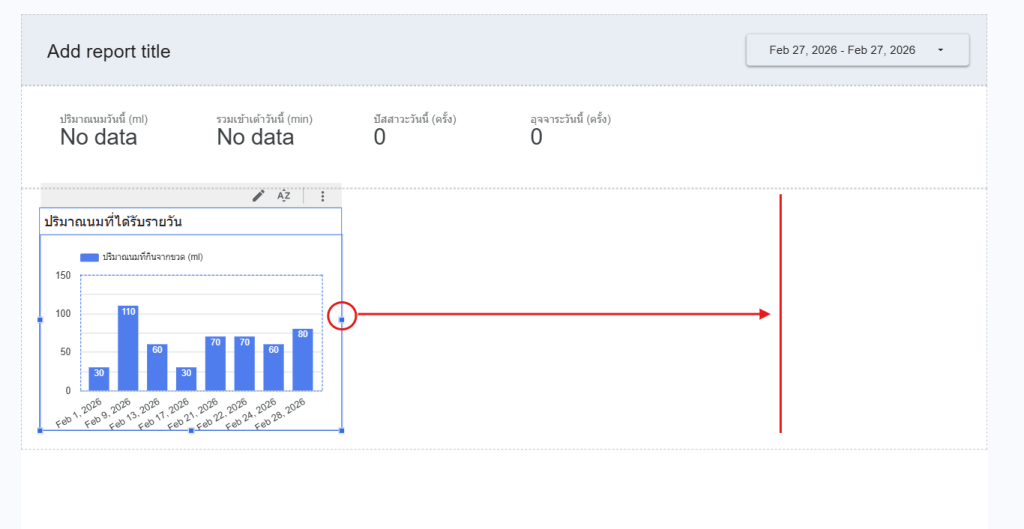
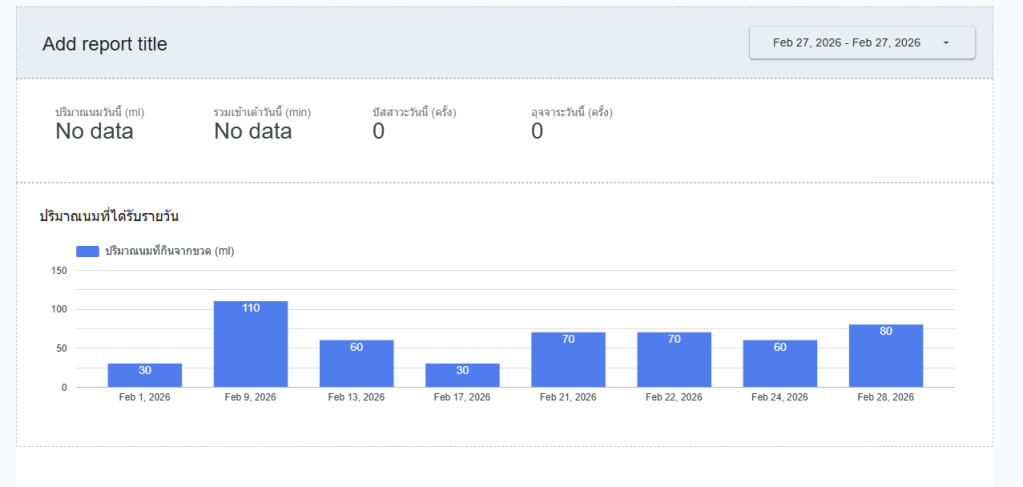
5. สุดท้ายปรับขนาดตามที่เราดูได้ง่ายตามรูปคร้าบ
สร้าง Line chart & Time series
Line chart หรือกราฟเส้น ใช้วิธีการสร้างไม่ต่างจาก Bar chart ในข้อที่แล้วเลยต่างกันที่เลือก Chart type เท่านั้น
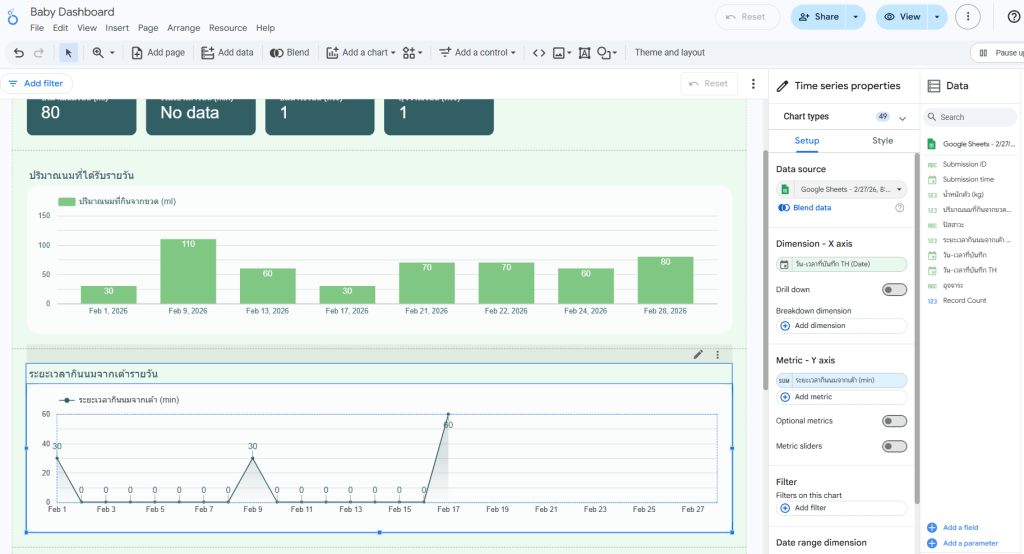
กราฟแรกเรามาสร้างระยะเวลากินนมจากเต้ารายวันกัน ให้ทุกคน repeat steps ตามนี้เลย
เพิ่ม block > Add chart > เลือกกราฟ Time series > map fields ดังนี้
- Dimension – X axis: วัน-เวลาที่บันทึก TH
- Metric – Y axis: ระยะเวลากินนมจากเต้า
Config Setup ต่างๆเหมือน bar chart เลยทุกคนลองกลับไปดูแล้วฝึกทำเองน้า
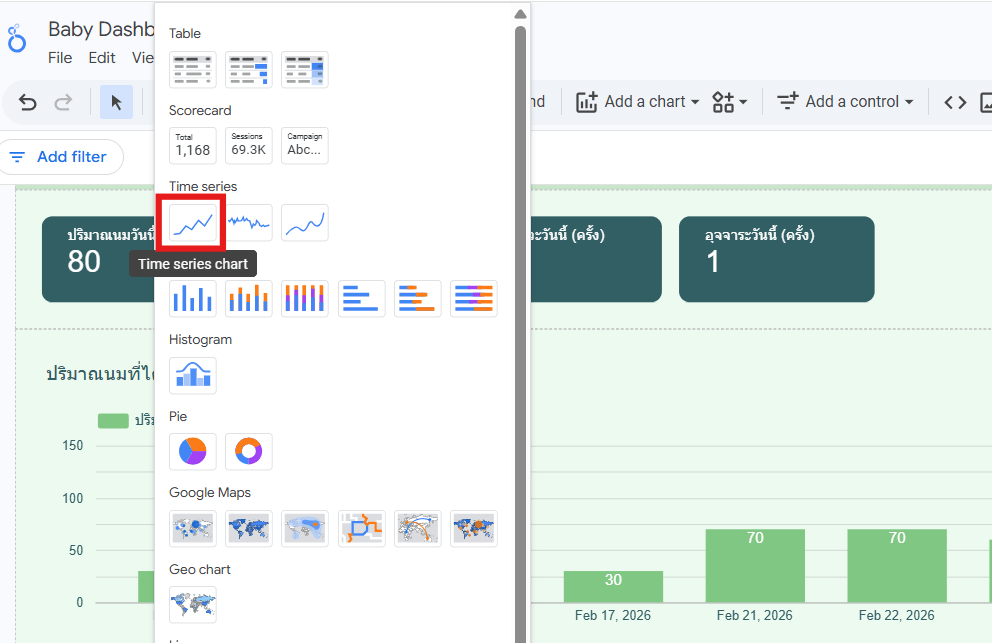
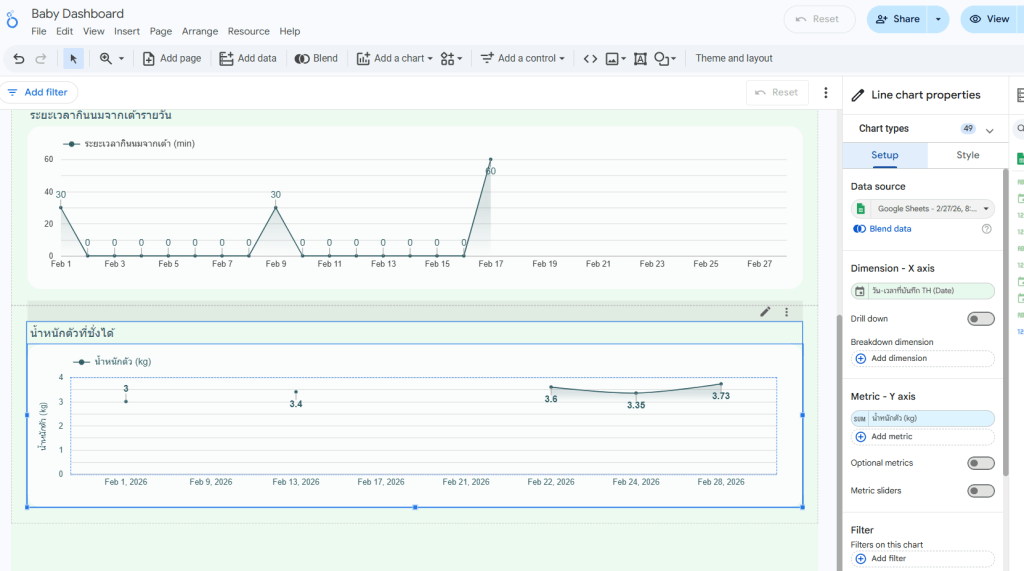
เสร็จแล้วให้ทุกคนทำแบบเดียวกันกับ Time series แต่ลองเปลี่ยนไปใช้ Line chart แสดงค่าน้ำหนักตัวที่ชั่งได้แต่ละครั้งดูคร้าบ
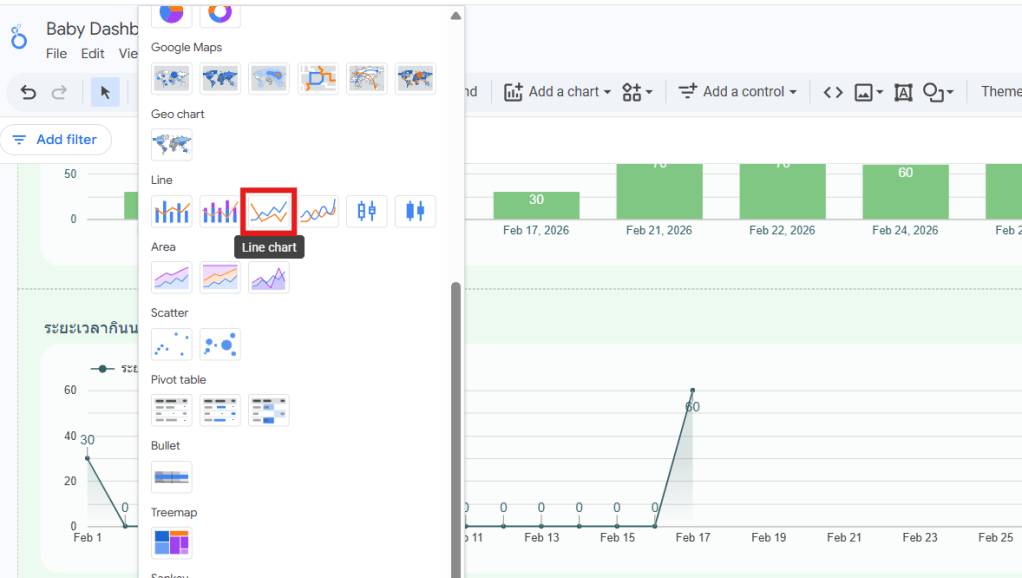
Time series กับ Line chart ต่างกันที่แกน x
- Time series: แกน x แสดงข้อมูลเป็นเวลาเท่านั้น
- Line chart: แกน x จะเป็นอะไรก็ได้เช่น เวลา, ตัวเลข, ชื่อสินค้า, etc.
Share your Dashboard
เมื่อเราสร้าง Dashboard เสร็จแล้วให้ไปกด Share ที่มุมขวาบน ให้เรา copy report link ไปเปิดดูใน มือถือเราเองได้เลย
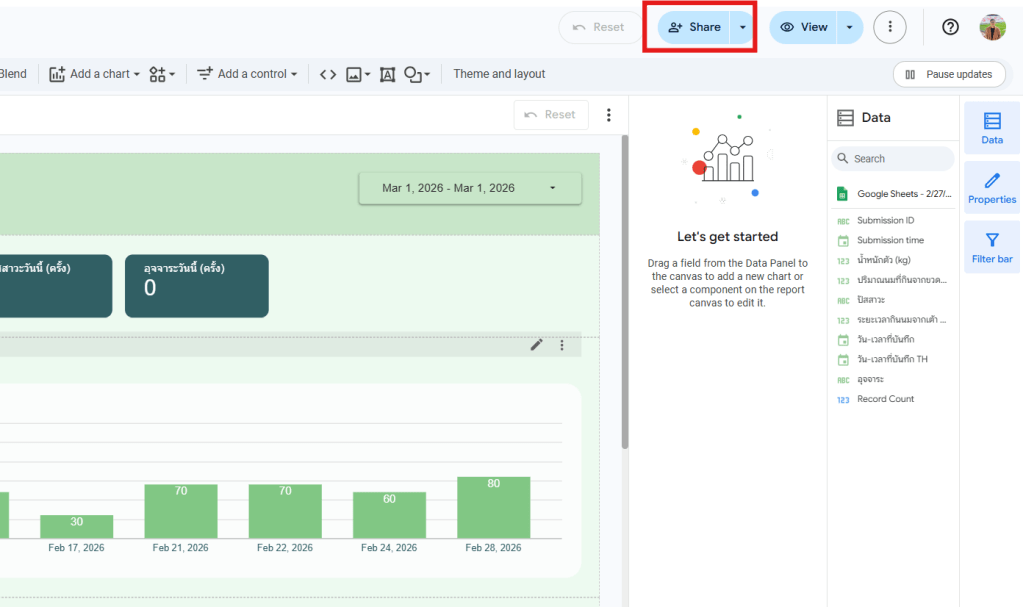
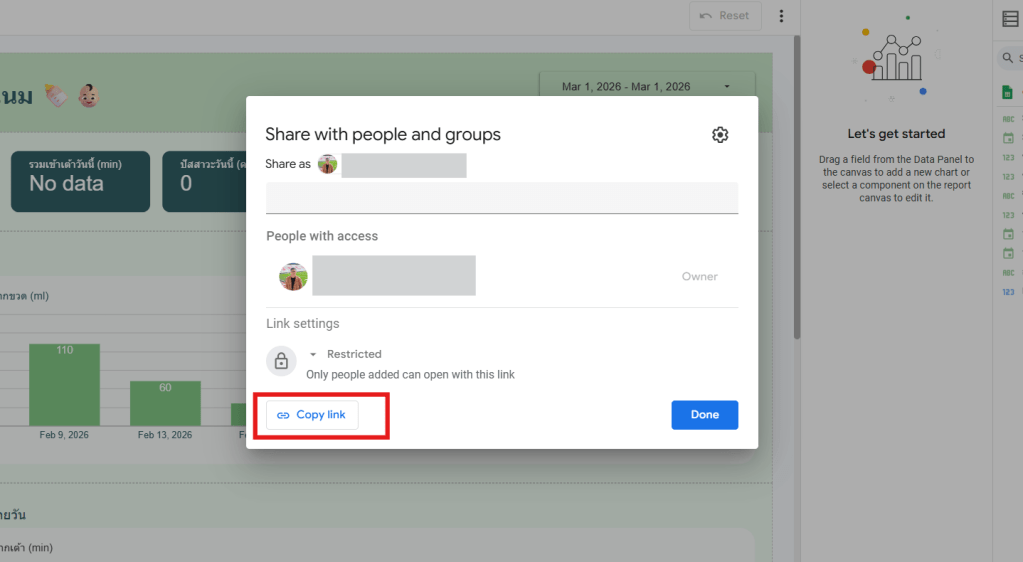
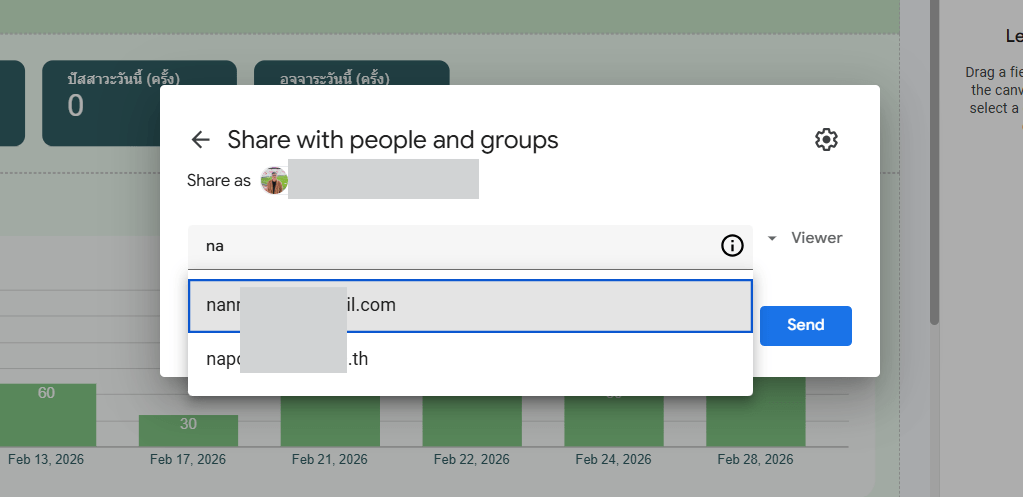
ในส่วน share ที่เดียวกันนี้จะมีช่องให้เพิ่ม account ของคนที่เราอยากให้เข้ามาดู Dashboard ด้วยได้ เพิ่มแล้วตั้งให้เป็น viewer (ดูได้อย่างเดียว)
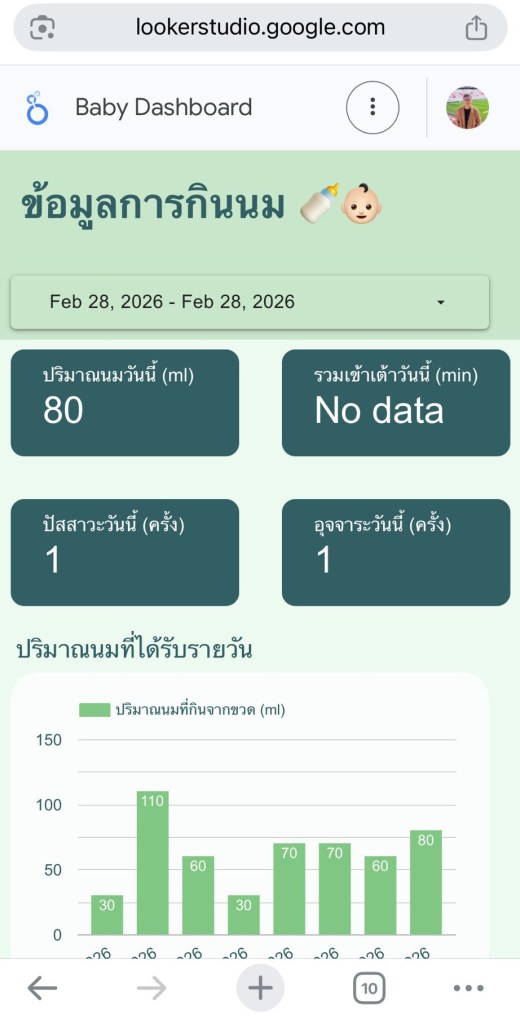
และนี่คือ Dashboard ที่เปิดบนมือถือของผมคร้าบ ผมแชร์ลิ้งก์ไว้ให้แล้วข้างล่างนี้คร้าบ
https://link.datatrippu.com/baby-record-dashboard
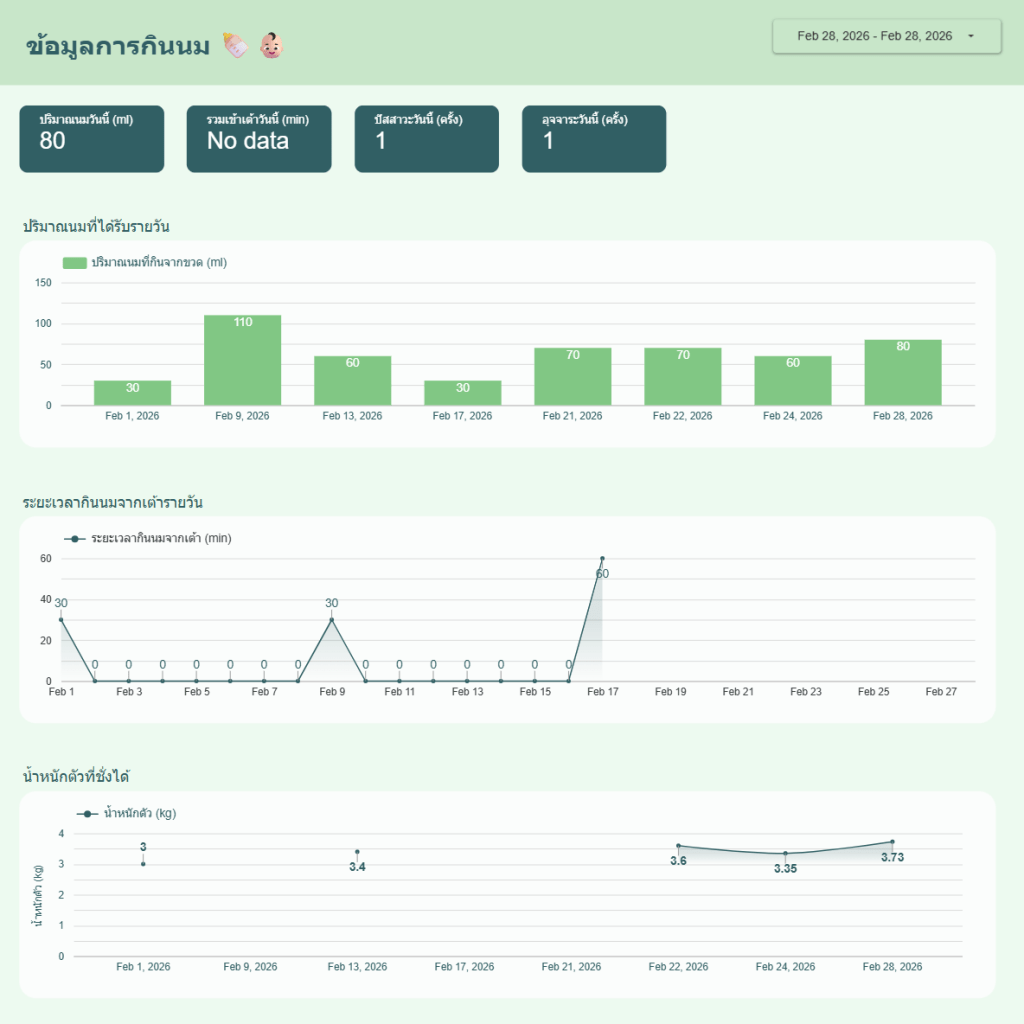
ส่วนอันนี้เป็นหน้าตาบน pc คร้าบ
Time to sleep 😴
ก่อนจะขอตัวไปนอน รอลูกตื่น 5555+ ตอนนี้เราได้ personal app ตัวนึงที่ใช้ลงข้อมูลและวางแผนการให้นมลูกน้อยของเราแล้ว
แน่นอนว่าถ้าเรา search google จะเจอแอพอื่นๆที่ให้เรา download มาใช้งานได้ฟรี อ่านบรรทัดนี้หลายคนอาจถาม “อ้าวแล้วให้ทำเองทำไม?” 555+
จริงๆทำเองมันมีข้อดีอยู่หลายอย่างเลย
- ฟรี 100% ตาม tools ที่เราเลือกใช้
- Customize (ปรับแต่ง) ได้ตามที่เราต้องการได้ (บางแอพต้องเสียเงินเพิ่มเพื่อ feature บางตัว)
- ฺBrowser-base แค่เปิด browser ก็ใช้งานได้ไม่ต้องโหลดแอพ
- ใช้ได้ทั้ง pc และ มือถือ (responsive layout)
ผมสรุป workflow และ link ตัวอย่างให้ทุกคนลองเข้าไปใช้งานดูอีกทีค้าบ
- Fillout: ใช้สำหรับบันทึกข้อมูล
https://link.datatrippu.com/baby-record
- Google Sheets: เป็น database เก็บข้อมูลทั้งหมด
https://link.datatrippu.com/baby-record-ggsheet
- Google Looker Studio: visualize data ดูได้ทั้งบนมือถือ และ pc
https://link.datatrippu.com/baby-record-dashboard
“Hello World“
สปอนเซอร์หลักของโพสนี้สนับสนุนโดยน้อง “อาร์วิน” เองค้าบ ไม่มีเค้าคงไม่มีโพสนี้ 555+

ขอบคุณทุกคนมากที่อ่านมาจนถึงตรงนี้เนื้อหาเป็นอย่างไรบ้าง ได้ประโยชน์ตรงไหนเอาไปปรับใช้ได้โพสบอกหรือแชร์ให้คนที่คุณคิดว่าอาจเป็นประโยชน์ได้เลยคร้าบ
ถ้าเพื่อนๆคนไหนชื่นชอบโพสอยากจะเลี้ยงกาแฟคุณพ่อลูกอ่อนไปดูแลน้องอาร์วิน สามารถทำได้โดยกดที่ลิ้งก์ด้านล่างนี้เลย ขอบคุณมากๆคร้าบ

Share this:
More contents:
Be Better Together
มาเก่งขึ้นไปพร้อมกันกับเรา สมัครรับ Content ใหม่ๆ ส่งตรงถึง inbox ฟรี!
 DataTrippu
Leave a comment